
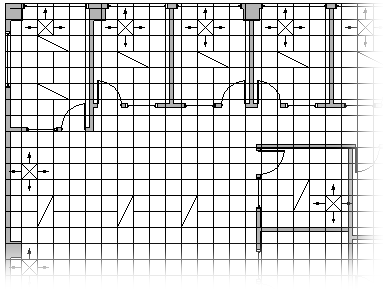
Šablónu Zrkadlový plán stropu môžete použiť na návrh rozloženia stropu. Na navrhovanie stropnej mriežky môžete použiť nástroje na kreslenie, vodiace čiary a príkaz Tvary poľa . Akonáhle je mriežka na mieste, môžete označiť umiestnenie osvetlenie, vzduch zariadenia, a detektory dymu.
Otvorte Visio.
V kategórii/šablóne Mapy a pôdorysy kliknite na položku Vytvoriť zrkadlové stropné plány>.
Tento typ kresby predvolene otvorí zmenšenú stránku kresby v orientácii na šírku . Tieto nastavenia môžete kedykoľvek zmeniť.
Plán pôdorysu vytvoríte alebo vložíte vykonaním niektorého z týchto krokov:
Vytvorenie pôdorysuVytvorte základnú konštrukciu vonkajších stien jedným z nasledujúcich spôsobov.
Používanie tvarov miestností- Zo stien, plášťa a štruktúry presuňte jeden z tvarov miestnosti na stránku kresby.
- Zmeňte veľkosť tvaru miestnosti presunutím ovládacích rukovätí
 a rukoväte na výber na jednotlivých stenách.
Používanie tvarov stien
Zo stien, plášťa a štruktúry presuňte tvary vonkajších stien na stránku kresby.
Zmeňte veľkosť stien presunutím koncového bodu (
 alebo
alebo  ).
).Presuňte koncový bod jednej steny na druhú stenu.
Po spojení stien sa farba koncových bodov zmení na červenú. Priesečníky dvoch stien sa automaticky vyčistia.Poznámka
Ak chcete, aby sa steny správne spojili, musíte vybrať geometriu tvaru v dialógovom okne Prichytiť & prilepenie . Na karte Zobraziť> kliknite na spúšťač dialógového okna dialógového okna v skupine > Vizuálne pomôcky– Všeobecné.
Vytvorenie konštrukcie interiérových stien.
Presuňte tvary stien na stránku kresby a umiestnite ich do exteriérovej konštrukcie.
Zmeňte veľkosť stien presunutím koncového bodu (
alebo ).Presuňte koncový bod jednej steny na druhú stenu.
Po spojení stien sa farba koncových bodov zmení na červenú. Priesečníky dvoch stien sa automaticky vyčistia.Poznámka
Ak chcete, aby sa steny správne spojili, musíte vybrať geometriu tvaru v dialógovom okne Prichytiť & prilepenie . Na karte Zobraziť> kliknite na spúšťač dialógového okna dialógového okna v skupine > Vizuálne pomôcky– Všeobecné.
Pridanie ďalších štrukturálnych prvkov.
- Zo stien, plášťa a štruktúry presuňte štrukturálne tvary, ako sú napríklad stĺpce, na stránku kresby.
- Zo vzorkovnice Stavebné jadro presuňte tvary jadra budovy, ako sú napríklad schody, na stránku kreslenia.
- Zo stien, plášťa a štruktúry presuňte tvary dverí a okien na steny.
Dvere a okná otočiť zarovnať so stenou a prilepiť na stenu. Taktiež získajú hrúbku steny a budú sa pohybovať spolu so stenami.
Vloženie pôdorysu CAD
- Na karte Vložiť kliknite na položku Kresba CAD a prejdite na súbor kresby.
- Ak chcete prijať veľkosť a umiestnenie výkresu CAD, kliknite na položku OK.
Po vložení výkresu môžete meniť jeho veľkosť, stupnicu (mierku) alebo ho môžete premiestniť. Môžete tiež uzamknúť vrstvu Visia, ktorá obsahuje kresbu CAD.
Kopírovanie a prilepenie existujúceho pôdorysu Visia do novej kresby
Otvorenie existujúcej kresby Visia.
Na karte Návrh v skupine Nastavenie strany kliknutím na spúšťač dialógového okna otvorte dialógové okno Nastavenie strany .
V dialógovom okne Nastavenie strany kliknite na kartu Mierka . Poznačte si nastavenie mierky v existujúcej kresbe a potom nastavte mierku novej kresby tak, aby sa zhodovala.
V existujúcej kresbe vyberte a skopírujte tvary, ktoré chcete použiť v novej kresbe.
Prepnite na novú kresbu a potom tvary prilepte.
Tip
Existujúce vrstvy kresby môžete uzamknúť, aby ste ich neúmyselne nezmenili pri vytváraní nového plánu. Pozrite si časť Zamknutie alebo odomknutie vrstvy.
Rozloženie mriežky stropu pomocou vodiacich čiar v spojení s
 Čiara
Čiara obdĺžnika (nachádza sa na karte Domov v skupine Nástroje).
Z elektrotechniky a telekomunikácií presuňte na kresbu tvary osvetlenia namontované na strope.
Z registrov Grily a difúzory presuňte tvary vzduchového zariadenia do kresby.