

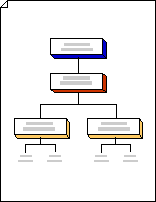
Pomocou šablóny Blokový diagram môžete stromové tvary použiť na znázornenie hierarchie, ako je napríklad rodokmeň alebo plán turnaja.
Poznámka
Pred uskutočnením týchto krokov sa uistite, že je aktívna funkcia automatického pripojenia. Na karte Zobraziť v skupine Vizuálne pomôcky má byť začiarknuté políčko Automatické pripojenie.
Vyberte položku Súbor,>Nové>šablóny>Všeobecné a potom otvorte položku Blokový diagram.
Zo vzorkovníc Bloky a Zvýšené bloky presuňte na stránku kresby blokové tvary, ktoré vyjadrujú etapy v stromovej štruktúre.
Ak chcete pridať text k tvaru, vyberte určitý tvar a začnite zadávať text.
Spojením tvarov vyjadrite vzťah medzi blokmi:
Presuňte tvar zo vzorkovnice na stránku kresby a umiestnite ho v blízkosti iného tvaru.
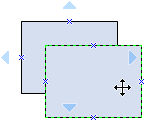
Držte stlačené tlačidlo myši a premiestnite ukazovateľ myši na jeden z modrých trojuholníkov. Farba trojuholníka sa zmení na tmavomodrú.
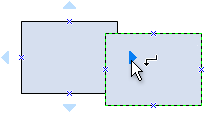
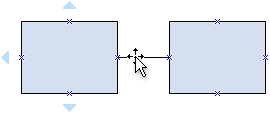
Uvoľnite tlačidlo myši. Tvar sa umiestni na stránku kresby a spojnica sa pridá a prilepí na oba tvary.
Tip
Ak chcete zmeniť smer šípky na spojnici, pozrite si tému Úprava čiar, šípok alebo bodov spojnice.
Pomocou stromových tvarov vyjadrite hierarchické etapy v stromovom diagrame:
- Z časti Bloky presuňte stromový tvar na stránku kresby. Ak chcete dve vetvy, použite tvar Dvojitý strom. Ak chcete dve alebo viac vetiev, použite tvar Viacnásobný strom.
- Presunutie koncových bodov
 na stromových tvaroch k bodom pripojenia na blokových tvaroch. Po prilepení sa farba koncových bodov zmení na červenú.
 - Presunutie ovládacích rukovätí
 na stromových tvaroch na vytvorenie ďalších vetiev alebo zmena dĺžky alebo polohy vetvy.
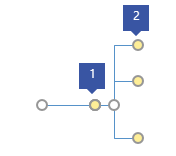
1 Presunutím ovládacej rukoväti na kmeni doprava vytvoríte ďalšie vetvy.
2 Presunutím ovládacej rukoväti na konci vetvy vodorovne alebo zvislo zmeníte jej polohu.