
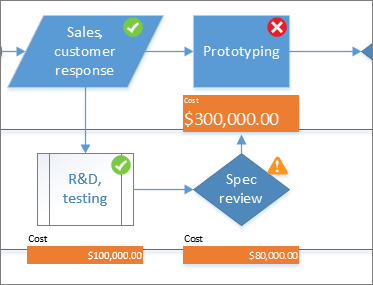
Tvary môžu obsahovať údaje, napríklad kroky procesu, počiatočné a koncové dátumy, náklady, vybavenie a podobne. Grafické prvky, akými sú čísla, ikony, farby, príznaky a indikátory priebehu, uľahčujú rýchlu kontrolu a porovnanie niektorých typov údajov.
Kliknite na tvar, na ktorý chcete použiť údajovú grafiku, potom kliknite na položkuÚdajová grafikazobrazenia>údajov> a potom v časti Dostupná údajová grafika kliknite na požadovaný typ údajovej grafiky.
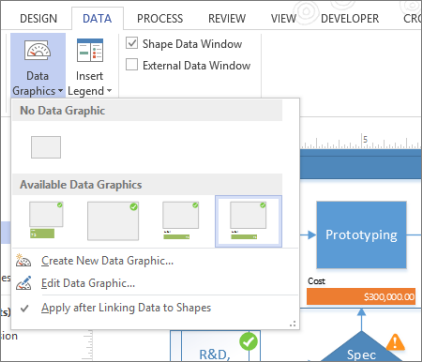
Ak galéria dostupných údajových grafik neobsahuje požadovaný typ grafiky, kliknutím na položku Vytvoriť novú údajovú grafiku zobrazíte viac možností.
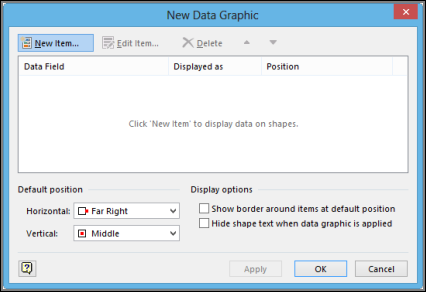
- Kliknite na tvar, pre ktorý chcete vytvoriť údajovú grafiku, potom kliknite na položkuÚdajová grafikazobrazenia>údajov> a potom kliknite na položku Vytvoriť novú údajovú grafiku.
- V dialógovom okne Nová údajová grafika kliknite na položku Nová položka.
- V dialógovom okne Nová položka v časti Zobraziť v zozname Údajové polia vyberte údajové pole, ktoré má byť reprezentované.
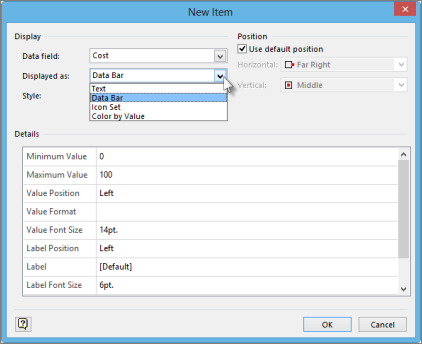
- V zozname Zobrazené ako vyberte formu reprezentácie: Text, Údajový pruh, Množina ikon alebo Farba podľa hodnoty.
- Vyplňte podrobnosti pre typ grafiky.
Zmena existujúcej údajovej grafiky
Kliknite pravým tlačidlom myši na tvar obsahujúci údajovú grafiku, ktorú chcete upraviť, ukážte na položku Údaje a kliknite na položku Upraviť údajovú grafiku.
V dialógovom okne Úprava údajovej grafiky vykonajte potrebné zmeny:
- Ak chcete zmeniť údajové pole, ktoré predstavuje grafika, vyberte v stĺpci Údajové pole iné údajové pole pre danú položku.
- Ak chcete zmeniť zobrazenú farbu, nastavenie, písmo, formát alebo typ grafického prvku, v stĺpci Zobrazené ako vyberte položku, ktorú chcete zmeniť, a potom kliknite na položku Upraviť ju. V dialógovom okne Úprava položky v časti Zobraziť v zozname Zobrazené ako vyberte požadovaný typ grafického objektu.
- Ak chcete zmeniť umiestnenie položky údajovej grafiky vo vzťahu k tvaru, v stĺpci Zobrazené ako vyberte položku, ktorú chcete zmeniť, a potom kliknite na položku Upraviť položku. V dialógovom okne Úprava položky vyberte v časti Pozícia požadovanú pozíciu.
Ak chcete použiť zmeny na všetky tvary, ktoré obsahujú rovnakú údajovú grafiku, v časti Použiť zmeny na vyberte možnosť Všetky tvary s touto údajovou grafikou .
Ak chcete použiť zmeny len na vybraté tvary, v časti Použiť zmeny na vyberte možnosť Iba vybraté tvary .
Odstránenie údajovej grafiky z tvaru
- Kliknite na tvary, z ktorých chcete odstrániť údajovú grafiku.
- Na karte Údaje kliknite v skupine Zobraziť údaje na položku Údajová grafika a potom kliknite na položku Bez údajovej grafiky.