Poradie tvarov vo vzorkovniciach môžete zmeniť ich presunutím na požadované miesto. Najpoužívanejšie tvary môžete umiestniť do hornej časti každej vzorkovnice, aby ste ich mohli rýchlo nájsť. V skutočnosti bola sekcia v hornej časti každej vzorkovnice navrhnutá ako oblasť Rýchle tvary. Tvary, ktoré sa nachádzajú v tejto oblasti, sú dostupné aj z dvoch ďalších umiestnení:
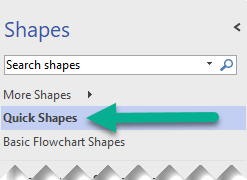
- Vzorkovnica Rýchle tvary , ktorá je vždy k dispozícii v okne Tvary .
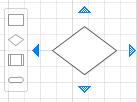
- Miniatúrny panel s nástrojmi pre tvary. Zobrazí sa, keď podržíte ukazovateľ nad tvarom s funkciou automatického pripojenia a potom ukážete na jednu zo šípok, ktoré sa zobrazia.
Oblasť Rýchle tvary vzorkovníc
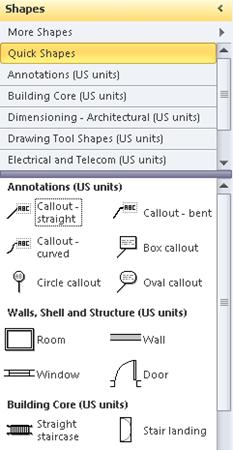
Tenký rozdeľovač oddeľuje niekoľko najvrchnejších tvarov od ostatných tvarov každej vzorkovnice. Tvary nad touto čiarou sú Rýchle tvary pre vzorkovnicu. V tejto oblasti sa zvyčajne nachádza dva až šesť tvarov, môžete ich však pridávať a odstraňovať tak, že ich presuniete do sekcie alebo mimo nej.
Vzorkovnica Rýchle tvary
V hornej časti okna Tvary sa nachádza záhlavie okna s názvom Rýchle tvary. Táto vzorkovnica obsahuje len rýchle tvary pre vzorkovnice v diagrame. Vzorkovnica Rýchle tvary je dynamicky generovaná kolekcia rýchlych tvarov vo všetkých aktuálne otvorených vzorkovniciach.
Ak diagram obsahuje viaceré vzorkovnice, rýchle tvary sú oddelené názvami vzorkovníc, do ktorých patria. Ak v type diagramu zvyčajne používate iba niekoľko tvarov z každej vzorkovnice, môžete tieto tvary umiestniť do oblasti Rýchle tvary, otvoriť vzorkovnicu Rýchle tvary a nemusíte počas práce prepínať medzi vzorkovnicami.
Rýchle tvary v automatickom pripojení
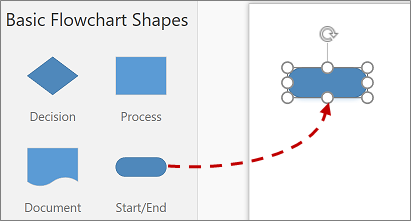
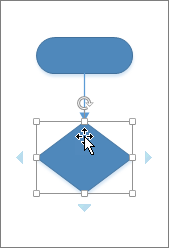
- Ak na strane ešte nie sú žiadne tvary, presuňte počiatočný tvar z okna Tvary na stranu.
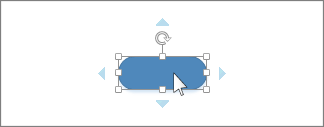
- Podržte ukazovateľ myši nad počiatočným tvarom, až kým sa okolo neho nezobrazia modré šípky automatického pripojenia.
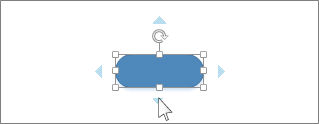
- Podržte ukazovateľ na šípke v smere, v ktorom chcete pridať tvar.
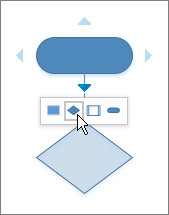
Zobrazí sa miniatúrny panel s nástrojmi, ktorý obsahuje až štyri rýchle tvary. Na stránke sa zobrazí ukážka tvaru.
- Premiestnite ukazovateľ ponad štyri tvary na miniatúrnom paneli s nástrojmi a zobrazí sa ukážka každého tvaru na strane.
- Kliknite na požadovaný tvar.
Ak máte viac vzorkovníc, môžete zmeniť, ktoré rýchle tvary sa zobrazia na miniatúrnom paneli s nástrojmi. Vo vzorkovnici Rýchle tvary vyberte požadovaný tvar z množiny rýchlych tvarov.
Prípadne môžete presunúť vzorkovnicu obsahujúcu tvary, ktoré sa majú zobraziť ako prvé, a umiestniť ju tesne pod záhlavie okna Rýchle tvary . Poradie ďalších vzorkovníc môžete zmeniť presunutím vzorkovníc myšou vyššie alebo nižšie v okne Tvary . vo vzorkovnici Rýchle tvary sa zobrazia v rovnakom poradí.