
Umiestnite informácie v kresbách a diagramoch do perspektívy pomocou izometrickej kresby. Naučte sa vytvoriť úplne novú izometrickú kresbu, zahrnúť základné tvary a použiť priestorové tvary a šablóny.
Obsah tohto článku:
- Vytvorenie úplne novej izometrickej kresby
- Používanie základných tvarov v izometrických kresbách
- Vytvorenie izometrickej kresby pomocou šablóny
- Vytvorenie izometrickej kresby pomocou šablóny Blokový diagram s perspektívou
Vytvorenie úplne novej izometrickej kresby
- Vo Visiu kliknite v ponuke Súbor na položku Nové a potom na položku Základná kresba.
- Vyberte medzi metrickými a americkými jednotkami a kliknite na položku Vytvoriť.
- Kliknite na kartu Zobraziť a začiarknite políčko vedľa položky Mriežka v oblasti Zobraziť.
- Kliknite na kartu Domov , potom kliknite na šípku vedľa tvaru obdĺžnika v oblasti Nástroje a vyberte položku Čiara.

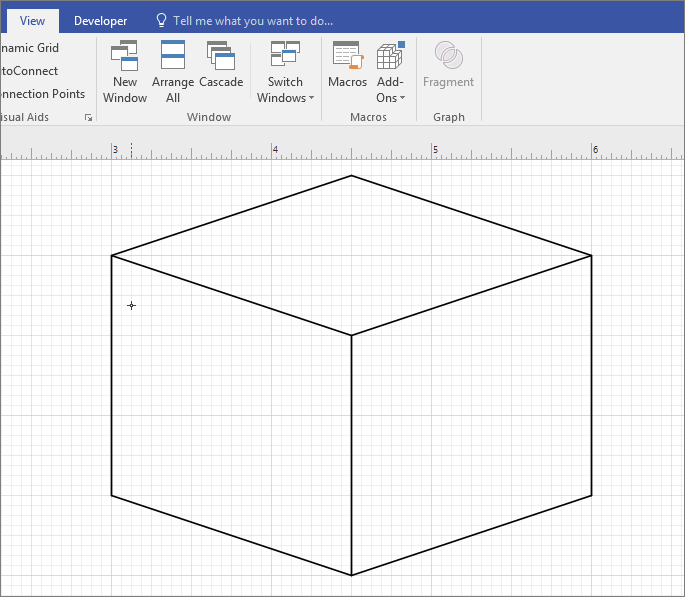
- Manuálne nakreslite tvar pomocou nástroja na kreslenie čiar.
Používanie základných tvarov v izometrických kresbách
Vo Visiu kliknite v ponuke Súbor na položku Nové a potom na položku Základná kresba.
Vyberte medzi metrickými a americkými jednotkami a kliknite na položku Vytvoriť.
Kliknite na kartu Zobraziť a začiarknite políčko vedľa položky Mriežka v oblasti Zobraziť.
Kliknite na kartu Domov a potom na položku Ďalšie tvary>– všeobecné>základné tvary.

Presuňte tvar zo vzorkovnice Základné tvary na tablu s kresbou.
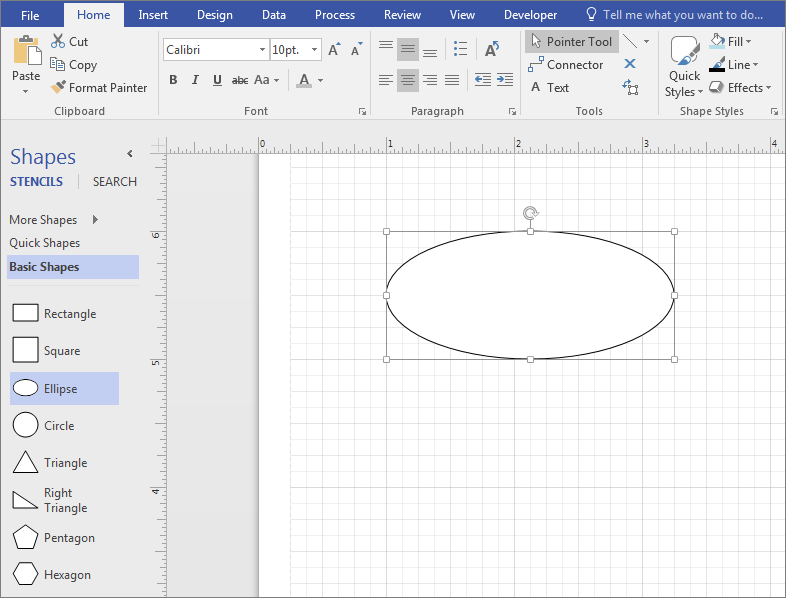
Vyberte tvar a klikaním na body pripojenia zmeňte jeho tvar a veľkosť.
Tip
Je možné, že na inom mieste v kresbe potrebujete presnú repliku tvaru. Stlačením klávesov CTRL + C skopírujte vybratý tvar a presuňte skopírovaný tvar na stranu kresby, kde ho budete môcť použiť.
Z časti Základné tvary presuňte ľubovoľné ďalšie tvary potrebné na vytvorenie kresby.
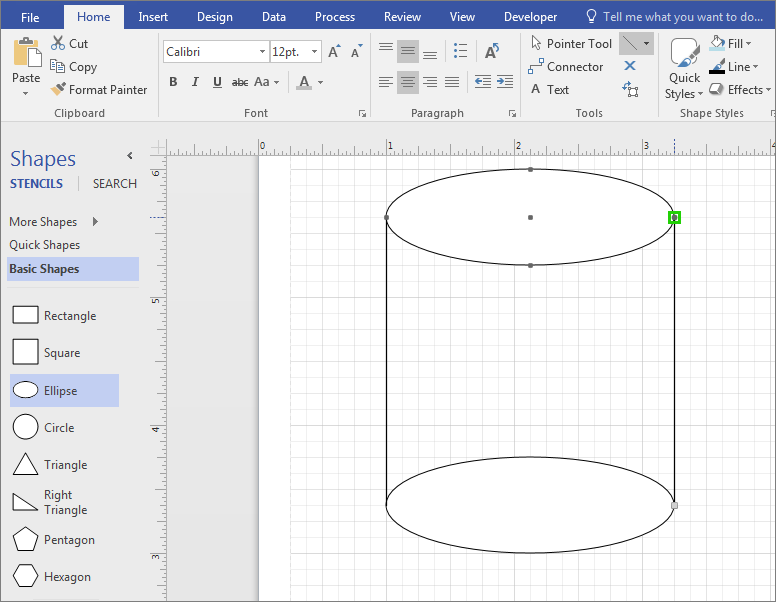
Na karte Domov kliknite na šípku vedľa tvaru obdĺžnika v oblasti Nástroje a vyberte položku Čiara.
Manuálnym kreslením čiar dokončite tvar.
Kliknite na kartu Súbor a potom na položku Možnosti.
Kliknite na položku Prispôsobiť pás s nástrojmi.
Na obrazovke Možnosti programu Visio v časti Hlavné karty kliknite na začiarkavacie políčko vedľa položky Vývojár.
Kliknite na tlačidlo OK.
Tip
Karta Vývojár sa zobrazí na páse s nástrojmi visia.
Kliknite na kartu Domov, v skupine Úpravy kliknite na položku Vybrať a potom v zozname kliknite na položku Vybrať všetko.
Kliknite na kartu Vývojár.
V skupine Návrh tvaru kliknite na položku Operácie a potom kliknite na položku Orezať.
Kliknite pravým tlačidlom myši na časť tvaru alebo čiary, ktorú chcete odstrániť, a potom kliknite na položku Vystrihnúť.

Opakujte krok 17 dovtedy, kým nedokončíte kresbu alebo diagram.

V prípade potreby môžete odstrániť mriežku kliknutím na kartu Zobraziť a následným zrušením začiarknutia políčka Mriežka v oblasti Zobraziť.
Vytvorenie izometrickej kresby pomocou šablóny
V nasledujúcich pokynoch sa používa šablóna Blokový diagram s perspektívou. Program Microsoft Visio obsahuje niekoľko priestorových šablón. Ak ich chcete nájsť, na karte Súbor kliknite na položku Nový, do vyhľadávacieho poľa zadajte text „3D“ a vyberte šablónu, ktorá zodpovedá vašim potrebám:
- Blokový diagram
- Priestorová smerová mapa
- Blokový diagram s perspektívou
- Diagram pracovného postupu – 3D
- Podrobný sieťový diagram – 3D
- Základný sieťový diagram – 3D
Vytvorenie izometrickej kresby pomocou šablóny Blokový diagram s perspektívou
(Táto šablóna nie je k dispozícii vo Visiu pre web.)
- Vo Visiu kliknite v ponuke Súbor na položku Nové>všeobecné a potom kliknite na šablónu Blokový diagram s perspektívou .
- Vyberte medzi metrickými a americkými jednotkami a kliknite na položku Vytvoriť.
- Vo vzorkovnici Bloky s perspektívou presuňte tvar na stranu s kresbou.
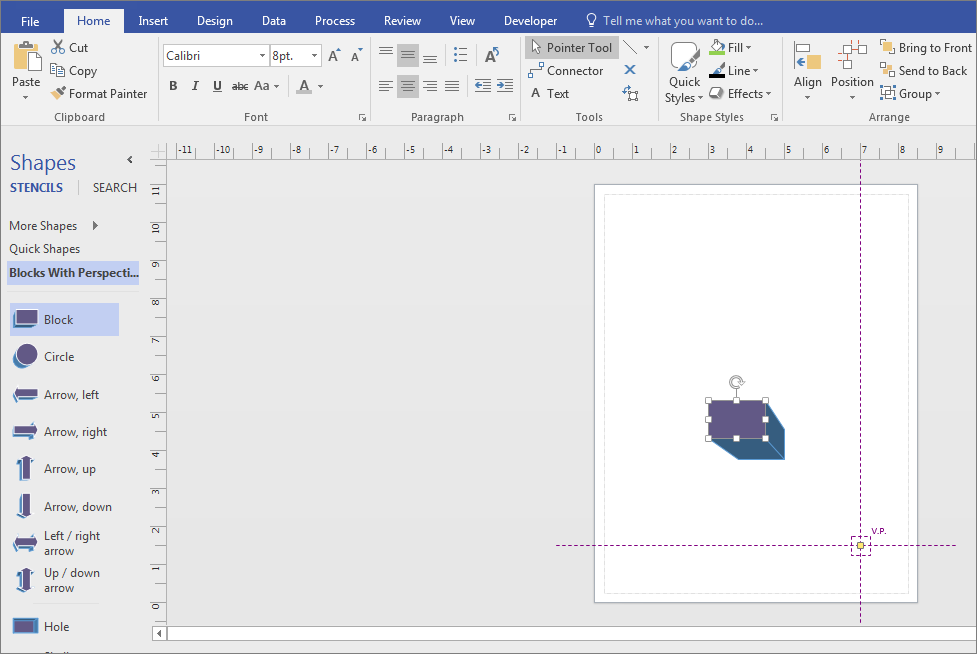
- Zmeňte orientáciu kliknutím na
 a presunutím bodu miznutia (V.P.) do požadovanej oblasti.
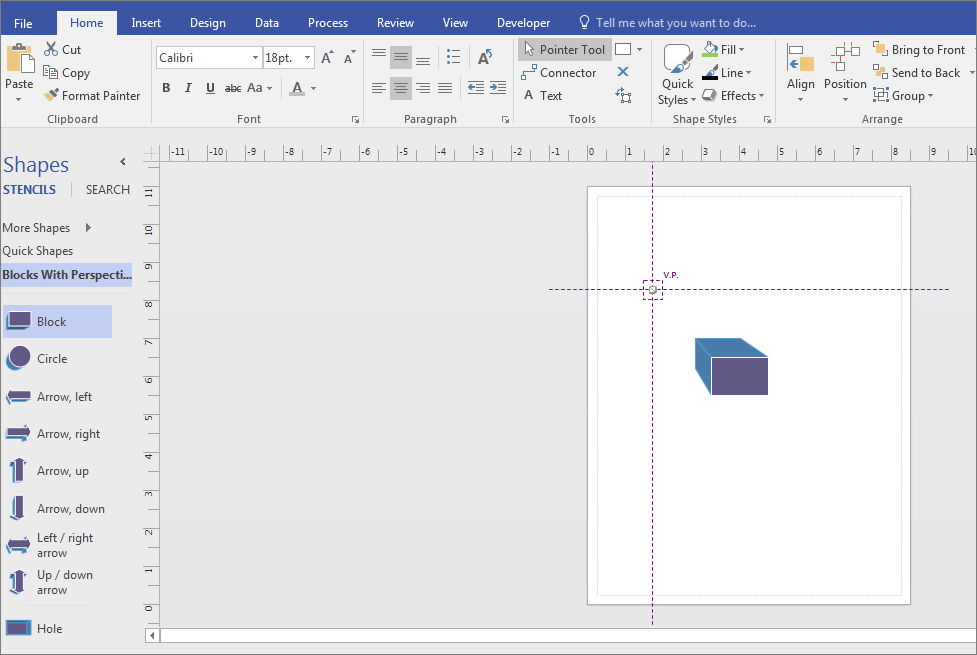
- Dvakrát kliknite na tvár a zadajte text.
- Kliknite na tvar, kliknite na položku Výplň v oblasti Štýly tvarov a vyberte farbu.