

Zabránenie vykonávania zmien v atribútoch tvaru vo Visiu (ako je napríklad šírka alebo výška) a uzamknutie tvarov pred možnosťou ich výberu patrí medzi praktické spôsoby, ako môžete predísť vzniku zmien vo vašich kresbách.
Ochrana tvarov vyžaduje, aby bola viditeľná karta Vývojár . Táto karta je predvolene skrytá.
Povolenie karty Vývojár
- Kliknite na kartu Súbor a potom na položku Možnosti.
- Kliknite na položku Rozšírené a potom prejdite na sekciu Všeobecné .
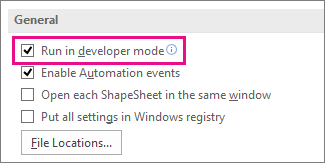
- Vyberte položku Spustiť v režime vývojára a potom kliknite na tlačidlo OK.
Zakázanie alebo povolenie zmien atribútov tvarov
Vyberte tvar v kresbe.
Na karte Vývojár v skupine Návrh tvaru kliknite na položku Ochrana.
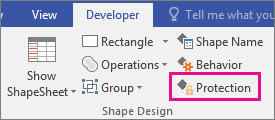
Vyberte atribúty tvarov, ktoré chcete uzamknúť, alebo odstráňte začiarknutie okienok pre atribúty, ktoré chcete odomknúť, a potom kliknite na tlačidlo OK.
Poznámka
Ak možno na úpravy (pomocou jedného z dostupných nástrojov pera) vybrať rukou kreslený tvar, ťahy perom možno pridávať alebo vymazávať z rukou kresleného tvaru aj vtedy, keď sú v dialógovom okne Ochrana začiarknuté rôzne atribúty tvaru. Ak chcete zabrániť zmenám rukou kresleného tvaru, uzamknite tvar pred výberom.
Uzamknutie alebo odomknutie tvarov z výberu
Vyberte tvar alebo tvary, ktoré chcete chrániť.
Na karte Vývojár v skupine Návrh tvaru kliknite na položku Ochrana. Visio otvorí dialógové okno Ochrana.
Poznámka
Ďalšie informácie o všetkých možnostiach v tomto dialógovom okne nájdete v téme Dialógové okno Zabezpečenie.
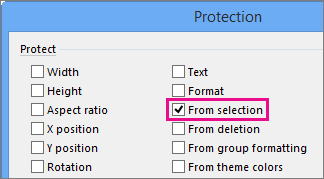
Začiarknite políčko Od výberu a potom dvakrát kliknite na tlačidlo OK .
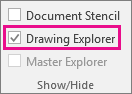
Na karte Vývojár v skupine Zobraziť alebo skryť začiarknite políčko Prieskumník kreslenia .
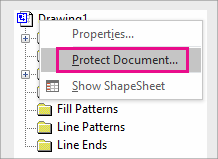
V okne Prieskumník kreslenia kliknite pravým tlačidlom myši na položku Zabezpečiť dokument.
V časti Chrániť vyberte položku Tvary a kliknite na tlačidlo OK.
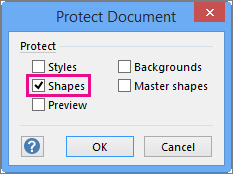
Ak chcete povoliť opätovný výber tvarov, postupujte podľa predchádzajúcich krokov, ale zrušte začiarknutie políčka Tvary a potom kliknite na tlačidlo OK.