
Pomocou funkcie Sledovať značky na karte Revízia vo Visiu môžete jednoducho navrhovať a zobraziť navrhované zmeny v kresbe.

Obsah tohto článku
Spustenie alebo zastavenie sledovania značiek
Zobrazenie alebo skrytie značiek
Informácie o značkovaní
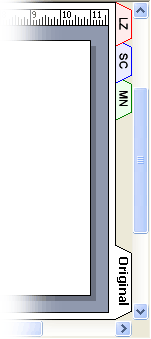
Ak je zapnuté sledovanie značiek , tvary, tvary písania rukou alebo komentáre, ktoré ste vy alebo vaši recenzenti pridali, sa sledujú na samostatných prekrytiach značiek bez zmeny pôvodnej kresby. Ako je znázornené na nasledujúcom obrázku, každej osobe sa automaticky priradí samostatná farba a karta. Pri zobrazení kresby môžete vidieť všetky zmeny naraz.
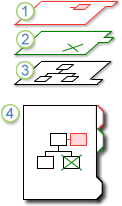
1. Táto vrstva obsahuje všetky značky od jedného recenzenta.
2. Táto vrstva obsahuje značky druhého recenzenta.
3. Pôvodná kresba zostane nedotknutá.
4. Pri prezeraní kresby môžete vidieť jednotlivé vrstvy značiek a pôvodnú kresbu.
Samostatnú kópiu kresby môžete zdieľať s každým recenzentom alebo môžete pôvodnú kresbu sprístupniť skupine recenzentov tak, že kresbu uložíte na zdieľané miesto v sieti alebo ju uverejníte na intranetovú lokalitu. Pomocou zdieľaného sieťového umiestnenia, intranetovej lokality alebo iného dostupného centrálneho umiestnenia môžete zaznamenať všetky značky recenzentov do jedného súboru.
Poznámka
- Tvary sa zobrazia v prekrytí značky vo farbe priradenej k danému prekrytiu. Ak recenzent použije na tvar farbu textu, farbu výplne alebo farbu čiary, tieto farby sa v prekrytí značiek nezobrazia.
- Komentáre nie je možné vytlačiť.
- Značky sa nezobrazujú v kresbe uloženej ako webová stránka.
Spustenie alebo zastavenie sledovania značiek
Pre každého recenzenta, ktorý otvorí kresbu, keď je aktívna funkcia Sledovať značky , sa vytvorí prekrytie značiek a priradí sa farba.
Poznámka
Ak chcete rýchlo zistiť, či je funkcia Sledovať značky aktívna, pozrite sa na text v hornej časti pracovnej tably Revízia . Ak text obsahuje text Aktuálny recenzent, pôvodná kresba je zabezpečená a značky môžete sledovať. V opačnom prípade sa sledovanie značiek zastaví a budete môcť vykonávať zmeny v pôvodnej kresbe.
Spustiť sledovanie značiek po prvýkrát
- Na karte Revízia kliknite v skupine Značky na položku Sledovať značky.
- Otvorí sa pracovná tabla Revízia a vytvorí sa prekrytie značiek.
Poznámka
Keď je aktívna funkcia sledovania značiek , zmeny môžete vykonávať iba v prekrytí značiek. Ak chcete vykonať zmeny v pôvodnej kresbe, zastavte sledovanie značiek a potom kliknite na kartu Pôvodné .
Ak na páse s nástrojmi chýba položka Sledovať značky
Najnovšie verzie programu Visio nemajú funkciu Sledovať značky viditeľnú na páse s nástrojmi, ale môžete ju jednoducho pridať. Podrobnosti nájdete v téme Kde sa nachádza funkcia Sledovať značky?
Opätovné spustenie značiek sledovania
- Na pracovnej table Revízia kliknite na položku Sledovať značky.
- Text v hornej časti pracovnej tably sa zmení na aktuálny recenzent a môžete vykonávať zmeny v prekrytí značiek.
Poznámka
Po reštartovaní sledovania značiek môžete vykonávať zmeny iba v prekrytí značiek. Ak chcete vykonať zmeny v pôvodnej kresbe, zastavte sledovanie značiek a potom kliknite na kartu Pôvodné .
Zastavenie sledovania značiek
- Na pracovnej table Revízia kliknite na položku Sledovať značky.
- Text v hornej časti pracovnej tably sa zmení na sledovanie značiek je vypnuté a môžete vykonávať zmeny v pôvodnej kresbe.
Zobrazenie alebo skrytie značiek
Otvorenie pracovnej tably Revízia , ak ešte nie je otvorená:
- Na karte Revízia kliknite v skupine Revízie na položku Tabla revízií.
Ak je sledovanie značiek zastavené a v časti Zobraziť prekrytia značiek sa nezobrazujú žiadne mená recenzentov, kliknite na karte Revízia na položku Zobraziť značky.
V časti Zobraziť prekrytia značiek na pracovnej table Revízia vykonajte niektorý z týchto krokov:
- Ak chcete zobraziť prekrytia značiek pre všetkých recenzentov, kliknite na položku Zobraziť všetko.
- Ak chcete skryť prekrytia značiek pre všetkých recenzentov, kliknite na položku Skryť všetko.
- Ak chcete zobraziť alebo skryť prekrytia značiek pre jednotlivých recenzentov, začiarknite alebo zrušte začiarknutie políčka vedľa mena recenzenta.
Poznámka
Ak je aktívna funkcia Sledovať značky , vlastné prekrytie značiek nie je možné skryť.