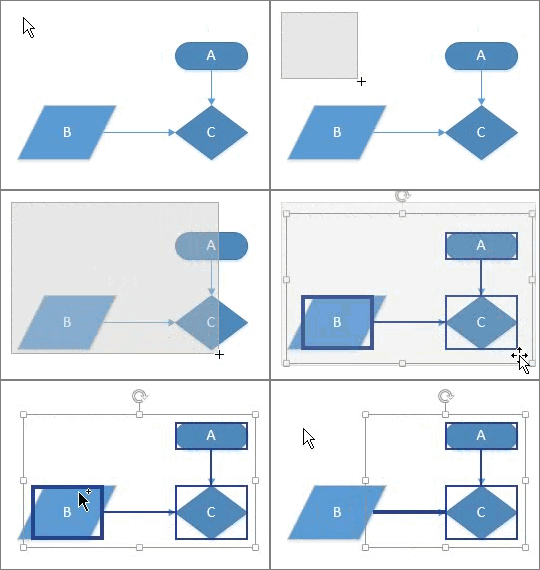
Ak chcete vykonať zmeny tvaru, zvyčajne ho najskôr treba vybrať. V prípade niektorých typov zmien je potrebné vybrať viacero tvarov súčasne. Táto téma popisuje niekoľko spôsobov výberu tvarov v rýchlych úlohách.
Poznámka
Ak nemôžete vybrať, presunúť, zmeniť veľkosť alebo otočiť tvar na diagrame, tento tvar môže byť súčasťou uzamknutej vrstvy.
Odomknutie vrstvy
- Na karte Domov v skupine Úpravy kliknite na položku Vrstvy a potom na položku Vlastnosti vrstvy.
- V časti Vlastnosti vrstvy v stĺpci Zamknutie zrušte začiarknutie políčka priradeného k typu tvaru, ktorý chcete vybrať.
Rýchle úlohy
| Úloha | Akcia |
|---|---|
| Výber jedného tvaru |
|
| Výber viacerých tvarov | Použite oblasť výberu kliknutím a presúvaním po strane. Vyberú sa tvary, ktoré sú úplne vo vnútri oblasti obdĺžnika, ktorý je definovaný plochou kliknutia a presunutia. 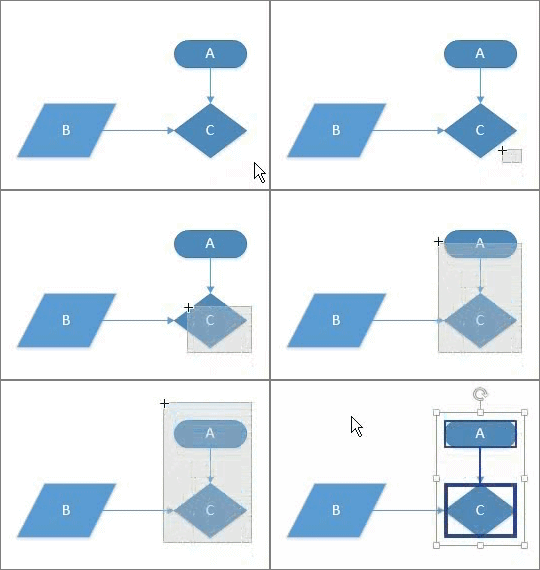
|
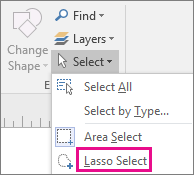
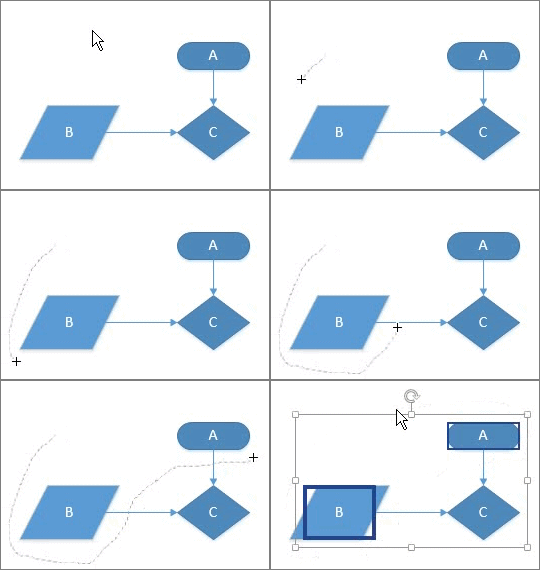
| Výber viacerých tvarov pomocou nástroja Laso |
|
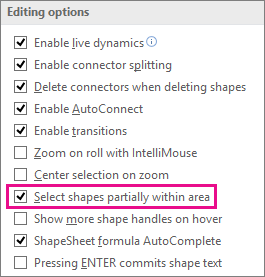
| Výber tvarov, ktoré sa nachádzajú čiastočne v oblasti výberu | Predvolene sa v prípade nástrojov Výber oblasti aj Laso musí každý tvar nachádzať úplne vo vnútri oblasti výberu nástrojov. Len tak sa dá vybrať. Ak chcete väčšiu flexibilitu, môžete zahrnúť aj tvary, ktoré sú čiastočne vo vnútri tejto oblasti. Konfigurácia Visia na výber tvarov, ktoré sa nachádzajú čiastočne v oblasti výberu
|
| Výber viacerých tvarov na strane pomocou klávesových skratiek | Ak chcete vybrať naraz niekoľko tvarov, stlačte a podržte kláves Shift alebo Ctrl a klikajte na tvary. Tieto klávesy možno použiť aj na pridanie ďalšieho tvaru do aktuálneho výberu. Ak chcete napríklad pridať tvar do výberu, ktorý ste vytvorili pomocou nástroja na výber oblasti , podržte stlačený kláves CTRL, a potom kliknite na tvar 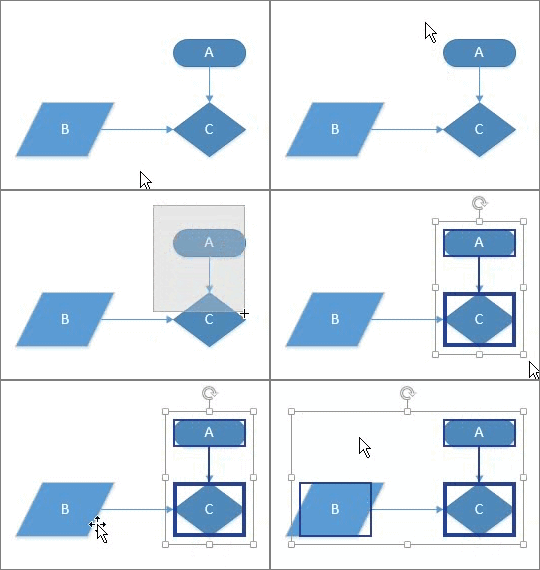
|
| Výber všetkých tvarov na stránke kresby | Na karte Domov v skupine Úpravy kliknite na položku Vybrať a potom kliknite na položku Vybrať všetko. 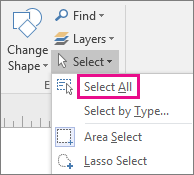
|
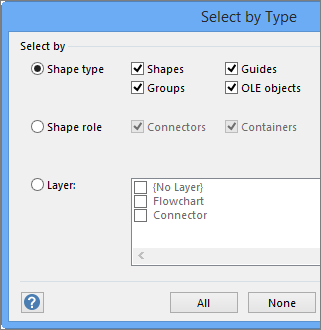
| Výber všetkých objektov určitého typu |
|
| Zrušenie výberu jedného alebo viacerých tvarov |
Zrušenie výberu všetkých tvarov
|