Čiary mriežky pretínajú každú stránku kresby podobne ako čiary na tradičnom milimetrovom papieri. Mriežka pomáha pri umiestňovaní tvarov na stránku kresby. Máte možnosť zapnúť funkciu Prichytiť k mriežke, aby sa tvary pri premiestňovaní alebo vytváraní automaticky zarovnali podľa čiar mriežky.
Zobrazenie alebo skrytie mriežky
Na karte Zobraziť v skupine Zobraziť začiarknite políčko Mriežka alebo zrušte začiarknutie tohto políčka.
Tip
Mriežka sa zvyčajne netlačí, ale môžete určiť, že sa má vytlačiť. Kliknite pravým tlačidlom myši na kartu strany, vyberte položku Nastavenie strany a potom na karte Nastavenie tlače začiarknite políčko Mriežky .
Zmena hustoty a veľkosti mriežky
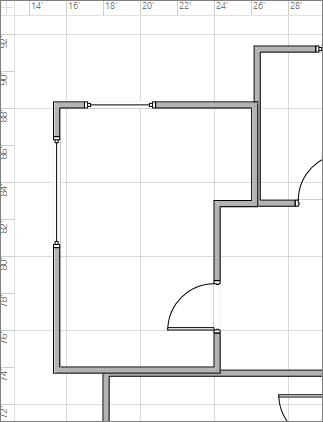
Väčšina šablón v programe Microsoft Visio predvolene používa variabilnú mriežku. Variabilné čiary mriežky sa menia pri priblížení alebo vzdialení kresby a sú užitočné, ak chcete tvary presne zarovnať.
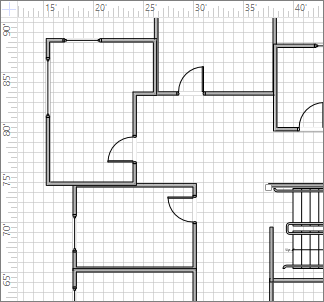
Tieto čiary mriežky sú napríklad nastavené na hodnotu Normálne a po vzdialení sa zobrazujú ako vzdialené 5 metrov od seba.
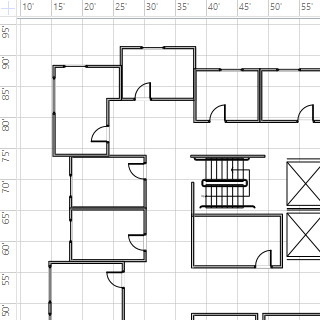
Pri priblížení pohľadu sa však zobrazia byť vzdialené od seba vo výške 1 stopy.
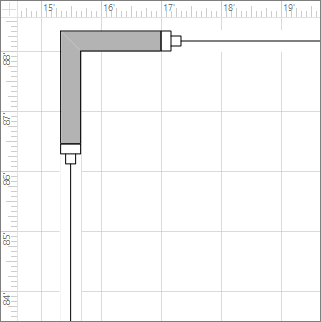
V prípade niektorých kresieb môže byť vhodné použiť pevnú mriežku, čo znamená, že mriežka zobrazuje rovnaké rozstupy bez ohľadu na zväčšenie. Napríklad pri pevnej mriežke a minimálnom rozstupe 1 stopa zobrazí mriežka štvorce s rozmerom 1 stopa bez ohľadu na to, ako ďaleko zobrazenie kresby priblížite alebo vzdialite.
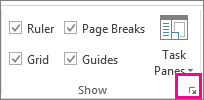
Na karte Zobraziť vyberte spúšťač dialógového okna Zobraziť .
V poli Pravítko & Mriežka v časti Mriežka v zoznamoch Hustoty mriežky vyberte možnosť Pevné. Do polí Minimálny rozstup zadajte požadovanú vzdialenosť – pevná mriežka nebude fungovať bez čísla zadaného do poľa Minimálny rozstup.
Ak chcete mať variabilnú mriežku, v rozstupoch mriežky vyberte vo vodorovnom a zvislom zozname možnosť Jemná, Normálna alebo Hrubá.
Jemná je najmenšia hustota mriežky.
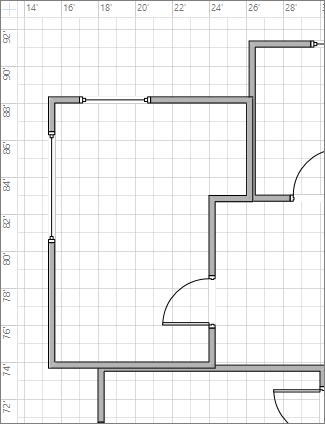
Hrubý je najväčší.
Zmena pôvodu mriežky
Počiatok mriežky je nastavený na rovnakú pozíciu ako nulový bod pravítka. Pri posunutí nulového bodu pravítka sa posunie aj počiatok mriežky. Počiatok mriežky však môžete nastaviť nezávisle od nulového bodu pravítka.
- Na karte Zobraziť v skupine Zobraziť vyberte spúšťač dialógového okna Pravítko & mriežke .
- V časti Počiatok mriežky zadajte súradnice x (vodorovne) a y (zvislé) pre bod, z ktorého má mriežka vychádzať, a potom vyberte tlačidlo OK.
Zviditeľnenie farby mriežky
Hoci v samotnom Visiu nie je možné zmeniť farbu mriežky, môžete ich zlepšiť ich viditeľnosť zapnutím režimu vysokého kontrastu vo Windowse.