
Okno Tvary usporadúva tvary a poskytuje možnosť vyhľadať viac tvarov. Tvary sú usporiadané vo vzorkovniciach. Každá šablóna diagramu obsahuje jednu alebo viac vzorkovníc s tvarmi relevantnými pre tento typ diagramu.
Čo sú vzorkovnice?
Vzorkovnice obsahujú kolekcie príbuzných tvarov. V šablóne pracovného postupu napríklad existuje vzorkovnica, ktorá obsahuje všetky tvary pracovného postupu, iná, ktorá obsahuje kroky pracovného postupu, a vzorkovnica s kolekciou tvarov šípok označujúcich smer. V šablóne domáceho plánovania existuje vzorkovnica stien, jedna vzorkovnica nábytku, jedna vzorkovnica záhradných doplnkov a podobne.
Vzorkovnice sa ukladajú jedna nad druhú v okne Tvary. Zobrazia sa tvary len z jednej vzorkovnice súčasne. Ak chcete zobraziť tvary vzorkovnice, kliknite na záhlavie okna vzorkovnice.
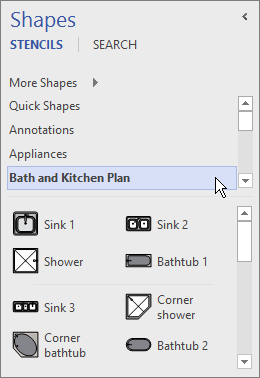 Záhlavia okna vždy zostávajú v hornej časti okna Tvary. Ak ich je však viac, môžu byť skryté, aby uvoľnili miesto na zobrazenie tvarov. Ak sú záhlavia okien vzorkovníc skryté, vedľa záhlaví okien sa zobrazí posúvač, aby ste sa v nich mohli posúvať.
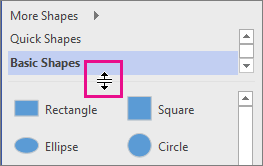
Oblasť záhlavia okna môžete rozšíriť na zobrazenie ďalších záhlaví kliknutím na okraj medzi záhlaviami a tvarmi, jeho potiahnutím nadol a uvoľnením tlačidla myši, keď okraj dosiahne požadované miesto.
Prehľadávanie a vyhľadávanie ďalších tvarov
Všetky vzorkovnice možno otvoriť v akomkoľvek diagrame, dokonca i v diagramoch nezaložených na šablónach, ktoré predvolene obsahujú vzorkovnicu. Všetky dostupné šablóny môžete prehľadávať v okne Tvary.
Prehľadávanie ďalších tvarov
V okne Tvary kliknite na položku Viac tvarov.
Otvorí sa ponuka s kategóriami, ktoré sú podobné kategóriám šablón.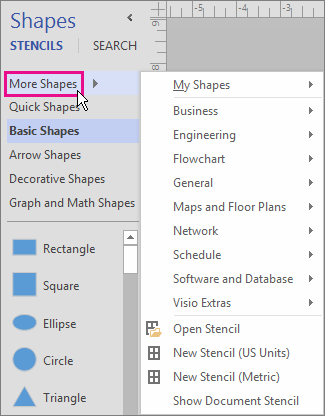
Ukážte na kategóriu, prehľadajte vzorkovnice v príslušnej kategórii a kliknite na tvary, ktoré chcete otvoriť v diagrame.
Ak chcete zavrieť ponuku, kliknite na prázdnu oblasť v kresbe.
Vyhľadanie ďalších tvarov v počítači
V hornej časti okna Tvary kliknite na položku Vyhľadávanie.
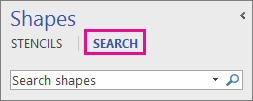
Zadajte vyhľadávané výrazy do poľa Vyhľadávanie tvarov.
Poznámka
Ak sa položka Vyhľadávanie v hornej časti okna Tvary nezobrazuje, kliknite na položku Ďalšie tvary a v ponuke, ktorá sa otvorí, kliknite na položku Vyhľadať tvary.
Minimalizovanie okna Tvary na uvoľnenie priestoru pre diagram alebo kresbu
Viac priestoru pre svoj diagram alebo kresbu môžete uvoľniť zavretím okna Tvary, pokiaľ nechcete zobraziť jeho obsah.
Aj keď je okno Tvary minimalizované, môžete tvary presúvať do diagramu alebo kresby a zároveň meniť vzorkovnice a prehľadávať ďalšie vzorkovnice kliknutím na ikonu Vzorkovnica ( ) v hornej časti minimalizovaného okna.
Minimalizovanie okna TvaryKliknite na šípku okna Minimalizovať tvary (<) v hornom rohu okna Tvary .

Okno sa zminimalizuje do jediného vodorovného riadku tvarov.
Rozbalenie okna Tvary
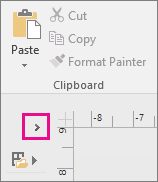
Kliknite na šípku okna Rozbaliť tvary (>) v hornej časti okna.
Oprava vyhľadávania tvarov v počítačovej aplikácii Visio vo Windowse 11
V súčasnosti (začiatok roka 2022) vyhľadávanie tvarov nefunguje vo Windowse 11 správne. Nasleduje oprava, ktorú môžete použiť v počítači na opravu tohto problému.
- Otvorte aplikáciu Služby. V abecednom zozname služieb vyhľadajte službu Windows Search.
- V okne Vlastnosti na karte Všeobecné zmeňte typ spustenia na Manuálne. Vyberte tlačidlo OK.
- V abecednom zozname kliknite pravým tlačidlom myši na položku Windows Search a vyberte položku Zastaviť.
- Otvorte Editor databázy Registry (regedit.exe).
- V stromovom zobrazení na ľavej strane prejdite na položku: HKEY_LOCAL_MACHINE\SOFTWARE\Microsoft\Windows Search\PluginResourceData
- Pridajte nový kľúč DWORD (32-bitový) s názvom: ShutoffThreshold
- Ak chcete upraviť prvok ShutoffThreshold , dvakrát naň kliknite.
Nastavte údaje hodnoty na
ffffffffa potom vyberte tlačidlo OK. - V stromovom zobrazení na ľavej strane prejdite na položku: HKEY_LOCAL_MACHINE\SOFTWARE\Microsoft\Windows Search\PluginResourceData\{FAEA5B46-761B-400E-B53E-E805A97A543E}
- Ak chcete upraviť prvok PenaltyBox , dvakrát naň kliknite.
Nastavte údaje hodnoty na
0a potom vyberte tlačidlo OK. - Zatvorte editor databázy Registry.
- Vráťte sa do aplikácie Služby. V abecednom zozname služieb vyhľadajte službu Windows Search. Zmeňte typ spustenia späť na Automatický. Potom kliknite pravým tlačidlom myši na položku Windows Search a vyberte položku Štart.
- Na paneli úloh vyberte položku Hľadať
 , potom zadajte do
 Indexing Optionsvyhľadávacieho poľa. V časti Najlepšia zhoda vyberte ovládací panel Možnosti indexovania. - V dialógovom okne Indexovanie – možnosti vyberte tlačidlo Spresniť. Potom v časti Riešenie problémov vyberte položku Znovu zostaviť.
Po dokončení indexovania by hľadanie tvarov malo začať opäť fungovať správne.