
Pomocou Visia pre web môžete diagram zobraziť, vytvoriť a upraviť rovnako ako iné dokumenty v Office Online. Diagram môžete upraviť aj v počítačovej aplikácii pomocou Visia 2013 alebo novšej verzie.
- Vo Visiu v Microsoft 365 môžete vytvoriť a upraviť nasledujúci formát súboru: Kresba Visia (.vsdx). Visio v službe Microsoft 365 nepodporuje staršie súbory (.vsd) na zobrazenie alebo úpravu. Visio v službe Microsoft 365 nepodporuje ani súbory .vsd, ktoré boli skonvertované na .vsdx. Na úpravu takéhoto súboru .vsdx môžete použiť Visio Plan 1 alebo Visio Plan 2, pokiaľ súbor obsahuje všetky kompatibilné prvky. Ďalšie informácie o kompatibilite nájdete v téme Obmedzenia týkajúce sa úpravy súborov vo Visiu pre web.
- Na Visio Plan 1 môžete zobraziť nasledujúce formáty súborov: kresba Visia (.vsdx), kresba (.vsd), kresba XML, kresba podporujúca makrá (.vsdm).
- Vo Visio Plan 1 môžete vytvoriť a upraviť súbor formátu kresby Visia (.vsdx).
Dôležité
- Vytvorenie a úprava diagramu vo Visiu pre web vyžaduje licenciu na úpravy. Nie ste si istí, ktorú licenciu máte? Pri kontrole licencie postupujte podľa týchto pokynov.
- Ďalšie informácie vám poskytne správca služby Microsoft 365.
Zobrazenie diagramu
- Prihláste sa do služby Microsoft 365.
- Prejdite do priečinka OneDrive pre prácu alebo školu alebo do knižnice dokumentov SharePointu v Microsoft 365.
- V prípade potreby nahrajte diagram Visia (.vsdx). Ďalšie informácie nájdete v téme Nahratie súborov a priečinkov do knižnice dokumentov.
- Výberom diagramu otvorte diagram na novej karte prehliadača.
Tip
Ak máte konto Exchange Online, Outlook.com alebo Hotmail, po kliknutí na diagram Visia priložený k e-mailu sa tento diagram otvorí priamo v prehliadači.
Vytvorenie diagramu
Existuje niekoľko spôsobov vytvárania diagramu.
Vytvorenie diagramu v sharepointovej knižnici alebo vo OneDrive for Business
Prejdite do priečinka OneDrive pre prácu alebo školu alebo do knižnice dokumentov SharePointu v Microsoft 365.
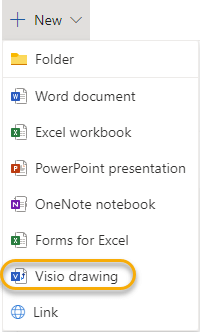
Vyberte položku Nová>kresba Visia.
Vytvorenie diagramu zo spúšťača aplikácií
- Prihláste sa do služby Microsoft 365.
- V riadku tlačidiel aplikácie na ľavej strane stránky vyberte
 .
.
Ak sa tam nezobrazuje Visio , vyberte v ľavom hornom rohu, vyberte položku Všetky aplikácie a potom vyberte Visio.
 - Ak chcete začať s diagramom Visia pre web, prehľadajte v galérii , zobrazte diagramy a ukážky a potom vyberte položku Vytvoriť.
Ak chcete pred vytvorením nového súboru kresby zobraziť ukážku, vyberte .
. - Ak chcete radšej začať úplne nanovo, v hornej časti stránky vyberte položku Prázdna kresba.
Úprava diagramu
Diagram môžete upraviť vo Visiu pre web a vo Visiu 2013 alebo novšom.
Úprava diagramu vo Visiu pre web
Poznámka
Diagram sa počas úprav automaticky ukladá.
Prejdite do priečinka OneDrive pre prácu alebo školu alebo do knižnice dokumentov SharePointu v Microsoft 365.
Otvorte diagram Visia kliknutím na názov súboru. Diagram sa predvolene otvorí na zobrazenie.
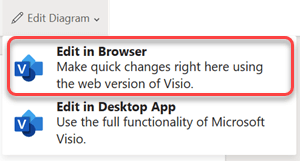
Vyberte položku Upraviť diagram a potom položku Upraviť v prehliadači.
Tipy:
- Ak chcete rýchlo prepnúť z úprav na zobrazenie, vyberte položku Zobraziť>zobrazenie na čítanie
 .
. - Ak chcete vytvoriť diagram, vyberte položky Súbor,>Nový>Prázdna kresba.
Úprava diagramu v počítačovej aplikácii Visio
V prehliadači môžete upravovať mnohé typy diagramov, ale nie všetky. Ak sa zobrazí hlásenie Jedna alebo viaceré funkcie v tomto diagrame Visia nie sú podporované vo Visiu Online, diagram môžete stále upraviť vo Visiu 2013 alebo novšom a využívať všetky funkcie Visia. Ďalšie informácie nájdete v téme Obmedzenia týkajúce sa úpravy súborov vo Visiu pre web
Použite jeden z nasledovných postupov:
Ak zobrazujete diagram, vyberte položku Upraviť diagram a potom vyberte položku Upraviť v počítačovej aplikácii.
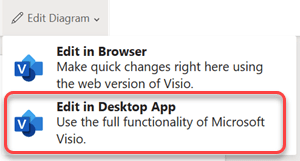
Ak upravujete diagram, na páse s nástrojmi vyberte položku Upraviť v počítačovej aplikácii.
Ak plánujete diagram upraviť alebo zdieľať vo Visiu pre web, vyberte položkuZavrieťsúbor>, aby sa diagram nezamkol.
Pozrite tiež
Prečo sa vo Visiu pre web nezobrazuje príkaz Upraviť v prehliadači?