
Dôležité
Spoločnosť Engage ukončuje svoje živé podujatia využívajúce službu Teams Live Events s účinnosťou od 15. apríla 2026. Existujúce živé podujatia, ktoré ste už naplánovali, budú podporované až do 28. februára 2027. Odporúčame našim zákazníkom, aby prešli na podujatia v Engage využívajúce stretnutia zamestnancov v službe Teams, ktoré ponúkajú vylepšené prostredie pre veľké digitálne a hybridné podujatia.
Živé podujatia Viva Engage prinášajú prezentácie ľuďom vo vašej sieti, kde sa účastníci a prezentujúci pripájajú z vlastných počítačov cez video. Vstavané diskusie sú k dispozícii pred, počas a po skončení podujatia a po ňom sú k dispozícii videozáznamy. Microsoft Teams spracováva a nahráva video pre živé podujatia Viva Engage.
Každé živé podujatie môže mať až 10 prezentujúcich a 10 000 účastníkov. Ak chcete usporiadať udalosti pre viac ako 10 000 účastníkov, kontaktujte program Microsoft 365 Live Events Assistance a udelte dočasnú výnimku.
Dôležité
Nakonfigurujte povolenia videa, komunity a používateľov aspoň 24 hodín vopred, aby ste zaistili, že všetky zmeny sa rozšíria v rámci služieb Microsoft Teams a Viva Engage pred živým podujatím.
Viva Engage ponúka dva spôsoby produkcie živých podujatí.
Metóda 1: Vysielanie prostredníctvom externej aplikácie alebo zariadenia
Túto produkčnú metódu vyberte, ak máte k dispozícii zvukové a obrazové zariadenie a personál podpory AV na jeho prevádzku. V tejto produkčnej metóde má Viva Engage všetko, čo potrebujete na naplánovanie, spustenie a účasť na podujatí. Teams automaticky zaznamená udalosť a po udalosti sprístupní video na zobrazenie v Viva Engage.
Nastavenie udalosti je jednoduché, keď nastavíte AV zariadenie a vyberiete hardvérový alebo softvérový externý kódovač.
| 1: Naplánujte živé podujatie | V komunite Viva Engage, kde sa bude udalosť konať, vyberte položku Udalosti a vyberte položku Vytvoriť živé podujatie. Ak vytvoríte testovaciu udalosť, nebude propagovaná v komunite ani v domácich informačných kanáloch.
|
|---|---|
| 2: Zdieľanie živého podujatia s účastníkmi | Na stránke živého podujatia vyberte položku Zdieľať a skopírujte prepojenie na účastníka. Zdieľajte s ľuďmi, ktorých sa chcete zúčastniť, prepojenie na Viva Engage, Teams, pozvánky kalendára a Outlook. |
| 3: Produkcia živého podujatia | Po nastavení externého kódovača sa vráťte na stránku udalosti. V Viva Engage prejdite na kartu Udalosti a kliknite na prepojenie udalosti. V prehrávači videa vyberte položku Spustiť nastavenie a počkajte na správu Pripravené na pripojenie. Skopírujte informácie potrebné na pripojenie kódovača a odošlite kanál kódovača naživo. URL adresa dátového príjmu servera – v kódovači sa to môže nazývať URL adresa alebo adresa. Microsoft Stream nevyžaduje kľúč ani názov streamu, takže ich môžete vyplniť ľubovoľnou neprázdnou hodnotou, ako je napríklad MicrosoftStream. URL adresa dátového príjmu údajov sekundárneho servera – toto nastavenie vytvára redundantný stream údajov z kodéra, čo znamená, že vyžaduje dvojnásobnú šírku pásma. Ak to váš kodér a kapacita šírky pásma podporujú, použite túto URL adresu na dvojité odoslanie, čím sa zvýši odolnosť a odolnosť. Zabezpečené pripojenie (SSL) – táto možnosť slúži na prepínanie medzi protokolmi RMTP (Real Time Messaging Protocol) a RTMPS (Real Time Messaging Protocol) pre URL adresy dátového príjmu. Ak chcete použiť funkciu RTMPS, kódovač ju musí podporovať. |
| 4: Začnite streamovať | Začnite streamovať z kódovača do bodu príjmu servera. V službe Viva Engage sa zobrazí aktualizácia ukážky pre producentov. Poznámka: Účastníkom sa stream s ukážkou nezobrazí. Uvidia automaticky vygenerovanú tabuľku. |
| 5: Začatie udalosti | Ak ste spokojní s nastavením a zobrazuje sa vám ukážka, vyberte položku Spustiť udalosť.
|
| 6: Spracujte neskôr | Po udalosti pokračujte v diskusii v Viva Engage. Záznam videa je k dispozícii pre ľudí, ktorí nemôžu stihnúť naplánovaný čas, a konverzácia cez Viva Engage zostáva otvorená na následné otázky a komentáre. |
Metóda 2: Vysielanie cez Microsoft Teams
Túto metódu vyberte, ak prezentujúci používajú aplikáciu Microsoft Teams na prezentovanie sa pred kamerou (a nahrávanie videa) z počítačov. Tento typ podujatia sa naplánuje a vytvorí v aplikácii Teams, podobne ako nastavenie schôdze cez Teams, a nevyžaduje žiadne odborné znalosti AV.
Účastníci si pozrú video a zúčastnia sa udalosti zo služby Viva Engage.
| 1: Naplánujte živé podujatie | Vytvorte podujatie v komunite Viva Engage:
|
|---|---|
| 2: Zdieľanie živého podujatia | Získajte prepojenie na udalosť a zdieľajte ju s ľuďmi, ktorých sa chcete zúčastniť. |
| 3: Vysielanie živého podujatia v aplikácii Teams | V aplikácii Teams začnite udalosť a potom spustite video. Moderujte diskusiu v aplikácii Teams alebo Viva Engage a ukončite udalosť v aplikácii Teams. (Pozrite si časť Moderovanie živého podujatia na tejto stránke.) |
| 4: Spracovať potom | Pokračujte v diskusii v Viva Engage počas podujatia a po ňom. Záznam videa je k dispozícii pre ľudí, ktorí nemôžu stihnúť naplánovaný čas, a konverzácia cez Viva Engage zostáva otvorená na následné otázky a komentáre. |
Osvedčené postupy organizovania živých podujatí
Ak chcete optimalizovať účasť, pri plánovaní živého podujatia používajte tieto osvedčené postupy:
- Propagujte udalosť aspoň 24 hodín vopred. V pozvánke ľuďom pripomeňte, že sa môžu zúčastniť zo svojho zariadenia alebo počítača. Ak sa zúčastniť nemôžu, môžu si pozrieť nahraté video.
- Vyberte čas, ktorý vyhovuje najväčšiemu počtu účastníkov v rôznych časových pásmach.
- Pozvite ľudí, ktorí používajú nástroje, ktoré používajú najčastejšie: Viva Engage, Microsoft Teams, Outlook alebo SharePoint v službe Microsoft 365. A neváhajte a odoslať pripomienku deň pred udalosťou hneď pred podujatím - funguje to!
- Získajte dynamiku tým, že budú účastníci klásť otázky týždeň pred podujatím.
- Motivujte prispievateľov pomocou otázok a odpovedí na označenie najlepších odpovedí na otázky položené počas podujatia.
Moderovanie živého podujatia
Producenti, organizátori a správcovia komunity môžu spravovať diskusie a odpovede účastníkov počas živého podujatia Viva Engage.
| Odloženie alebo vypnutie otázok |
|
|---|---|
| Monitorovanie otázok |
|
Zorganizujte verejné zhromaždenie
Živé podujatia sú základom zapojenia organizácie a spolupráce. Prostredníctvom podujatí môžu lídri poskytnúť usmernenie a vytvoriť jasnosť o stratégii a kultúre. Účastníci môžu komunikovať s lídrami, spojiť sa s ľuďmi v rámci svojej organizácie, posilniť ich siete a zdieľať prehľady a nápady.
Môžete vytvárať a produkovať stretnutia so zamestnancami ako živé podujatia v komunitách Viva Engage. Táto časť popisuje prostredie účastníkov a ponúka najvhodnejšie postupy na podporu objavovania, dochádzky a zapojenia.
Ak chcete začať, vyberte položku Vytvoriť udalosť na pravom paneli kariet Konverzácie alebo Udalosti .
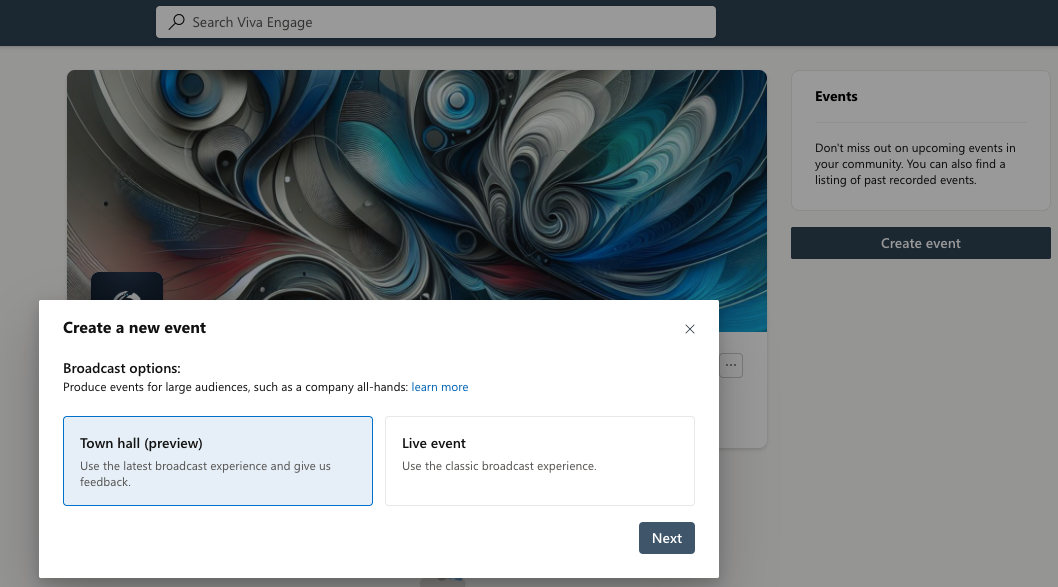
Ako možnosť vysielania vyberte stretnutie so zamestnancami .
Zadajte názov udalosti, dátum a čas začiatku a konca udalosti a popis. Nakonfigurujte čas udalosti z časového pásma zariadenia. Viva Engage lokalizuje udalosť do časového pásma všetkých používateľov a zobrazí správnu hodnotu pre všetkých používateľov.
Cieľová skupina udalosti sa zobrazuje v časti viditeľnosti :

- Stretnutia so zamestnancami vytvorené pre verejné komunity sú k dispozícii každému v organizácii.
- Stretnutia so zamestnancami vytvorené pre súkromné komunity sú k dispozícii len pre členov komunity.
Pridajte spoluorganizátorov a prezentujúcich v časti Organizátori .
- Pridajte až 10 spoluorganizátorov a prezentujúcich na jedno podujatie. Stretnutie so zamestnancami môžu spravovať všetci spoluorganizátori podujatia.
- Organizátor podujatia môže spravovať a odstraňovať stretnutie so zamestnancami. Správca komunity, ktorý vytvorí stretnutie so zamestnancami, je identifikovaný ako organizátor podujatia.
- Prezentujúcim môže byť ktokoľvek vo vašej organizácii. Môžu prezentovať svoju obrazovku a počas podujatia zdieľať hlas a video.
Zadajte nastavenia udalosti. Na vytvorenie živých podujatí môžete použiť niektorý z nasledujúcich spôsobov:
- V aplikácii Teams (predvolené nastavenie).
- Živý alebo vopred nahratý stream, ktorý používa protokol RTMP.
Predvolene sa živé podujatia vytvárajú v aplikácii Teams. Prezentujúci a organizátori sa k podujatiu pripájajú podobne ako k schôdzi cez Teams. Organizátori môžu určiť, ktoré video, zvuk a zdieľané obrazovky sa budú vysielať pre účastníkov.
Ak chcete vytvoriť a publikovať udalosť, vyberte položku Vytvoriť.
Po vytvorení a publikovaní stretnutia so zamestnancami sa stránka udalosti zobrazí na karte Udalosti komunity. Výberom karty udalosti prejdete na stránku udalosti, kde organizátori a účastníci môžu udalosť objaviť a zapojiť sa do nej. Organizátori, spoluorganizátori a prezentujúci môžu zdieľať, upravovať a produkovať udalosť prostredníctvom tejto stránky udalosti.
Pozvánky kalendára dostanú aj organizátori, spoluorganizátori a prezentujúci. Pozvánky odrážajú časové pásmo každej osoby a pri zmene času udalosti sa automaticky aktualizujú.
Kedy použiť funkciu RTMP a kedy produkčnú verziu v aplikácii Microsoft Teams
Ako už bolo uvedené, živé podujatia prebiehajú priamo v aplikácii Teams. Funguje to ako bežná schôdza cez Teams, kde prezentujúci a organizátori v reálnom čase určujú, čo sa zdieľa s účastníkmi. Je to jednoduché, flexibilné a užitočné vo väčšine prípadov.
Na produkciu podujatia môžete použiť štúdio alebo hardvér na produkciu videa. Odošlite výsledný živý alebo vopred nahraný stream do aplikácie Teams a rozoberte ho účastníkom. Pomocou protokolu RTMP pripojte štúdio alebo iný kódovač k podujatiu. Ak vytvárate udalosť pomocou RTMP, povoľte prepínač RTMP-in .
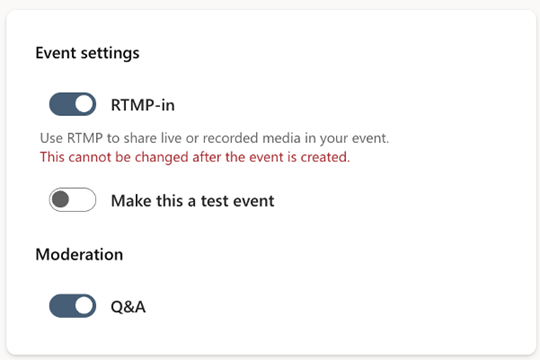
Poznámka
Po vytvorení udalosti nie je možné zmeniť nastavenie RTMP-in .
Doručovanie RTMP použite, ak chcete uhladenejší zážitok, napríklad v štúdiu, mixovaní viacerých video/zvukových kanálov alebo pri streamovaní vopred nahratého obsahu. RTMP umožňuje odoslať stream vysielania v kvalite vysielania do aplikácie Teams pomocou externých kódovačov. Ďalšie informácie o funkcii RTMP-In.
Bez ohľadu na to, ktorú možnosť si vyberiete, účastníci sledujú podujatie naživo na Viva Engage prostredníctvom svojho prehliadača alebo mobilného zariadenia.
Zapnite prepínač Nastaviť túto udalosť ako testovaciu udalosť , čím vytvoríte skúšobnú udalosť. Testovacie podujatia sú určené na cvičenie a nasucho – nezobrazia sa v katalógu udalostí komunity a účastníci nebudú dostávať oznámenia o začiatku ani konci udalosti.
Poznámka
Po vytvorení udalosti už nie je možné zmeniť nastavenie testovacej udalosti.
Novú udalosť publikujete výberom položky Vytvoriť .
Po zverejnení stretnutia so zamestnancami sa stránka podujatia zobrazí na karte Udalosti komunity. Výberom karty udalosti sa otvorí stránka udalosti, kde môžu organizátori a účastníci udalosť objaviť a zapojiť sa do nej a organizátori, spoluorganizátori a prezentujúci môžu udalosť zdieľať, upravovať a produkovať.
Po publikácii odošle Engage pozvánky kalendára organizátorom, spoluorganizátorom a prezentujúcim. Pozvánky odrážajú časové pásmo každej osoby a automaticky sa aktualizujú, keď sa zmení čas udalosti.
Poznámka
Účastníci nedostávajú pozvánky kalendára. Informácie o propagácii podujatia a podpore účasti a zapojenia nájdete v časti Najvhodnejšie postupy.
Zdieľanie, úprava a tvorba verejných zhromaždení
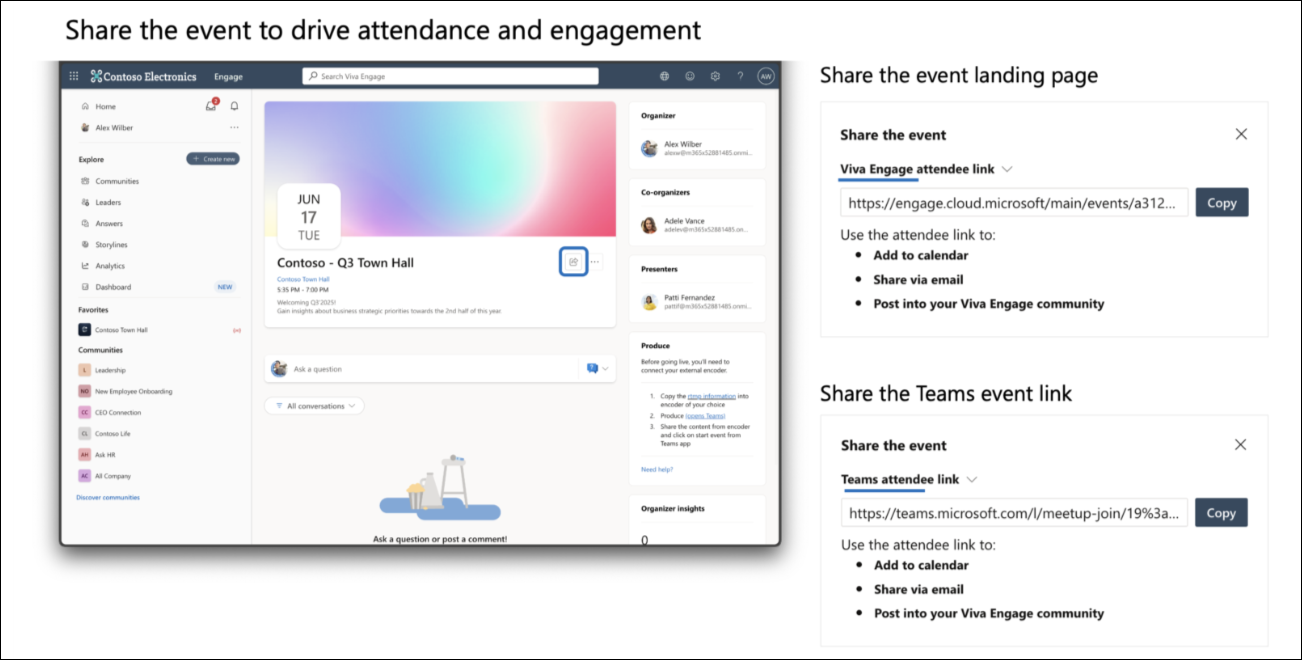
Organizátori, spoluorganizátori a prezentujúci môžu zdieľať, upravovať a produkovať udalosť zo stránky udalosti. Funkcia Zdieľať ponúka možnosť skopírovať stránku udalosti alebo prepojenie na udalosť v službe Teams. Vkladaním prepojení do príspevkov a oznámení môžete zvýšiť účasť a zapojiť sa.
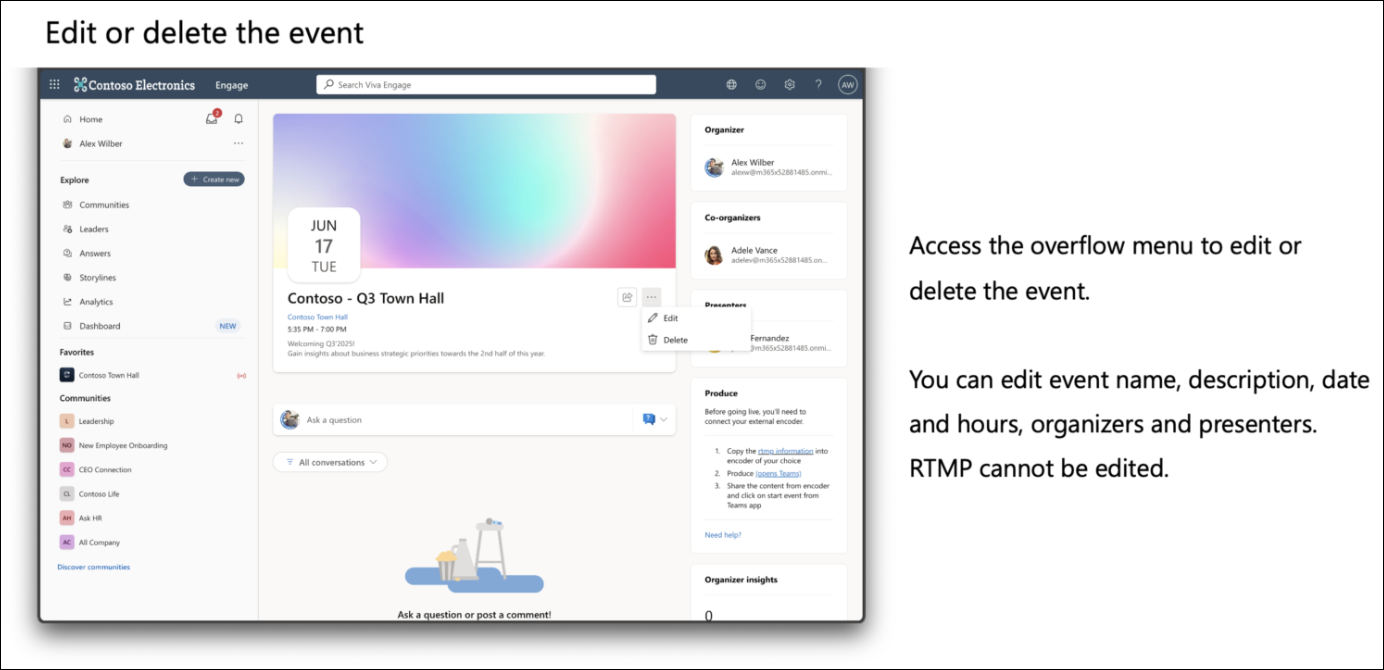
Pretečená ponuka umožňuje organizátorom, spoluorganizátorom a prezentujúcim upraviť alebo odstrániť udalosť:
Vytvorte udalosť z miniaplikácie Produkovať na pravom paneli. Možnosť Vytvoriť udalosť v kódovači podľa vášho výberu je k dispozícii len vtedy, keď je počas vytvárania povolený RTMP-in. Kliknutím na informačné prepojenie RTMP môžete skopírovať URL adresu RTMP a kľúč, pre ktorý môžete použiť vybratý kódovač:

Skúsenosti účastníkov
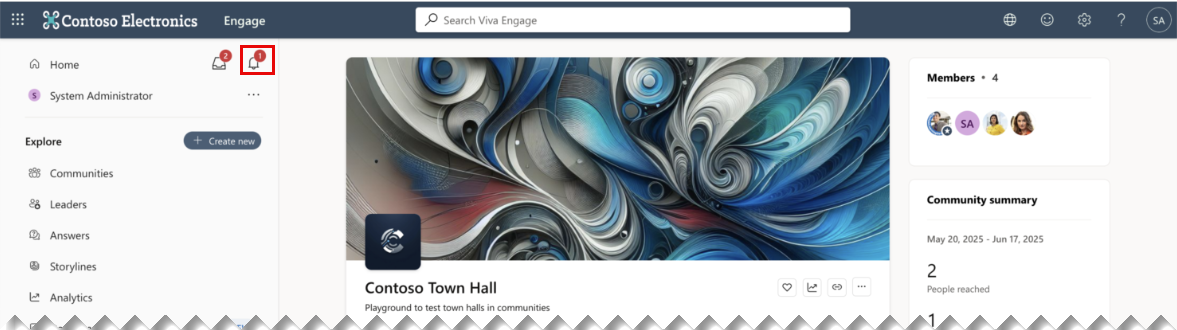
Keď sa začne stretnutie so zamestnancami, účastníci ho nájdu v hornej časti karty Konverzácie v komunite, kde sa zobrazuje ako banner, alebo prostredníctvom oznámenia odoslaného zvončeku.
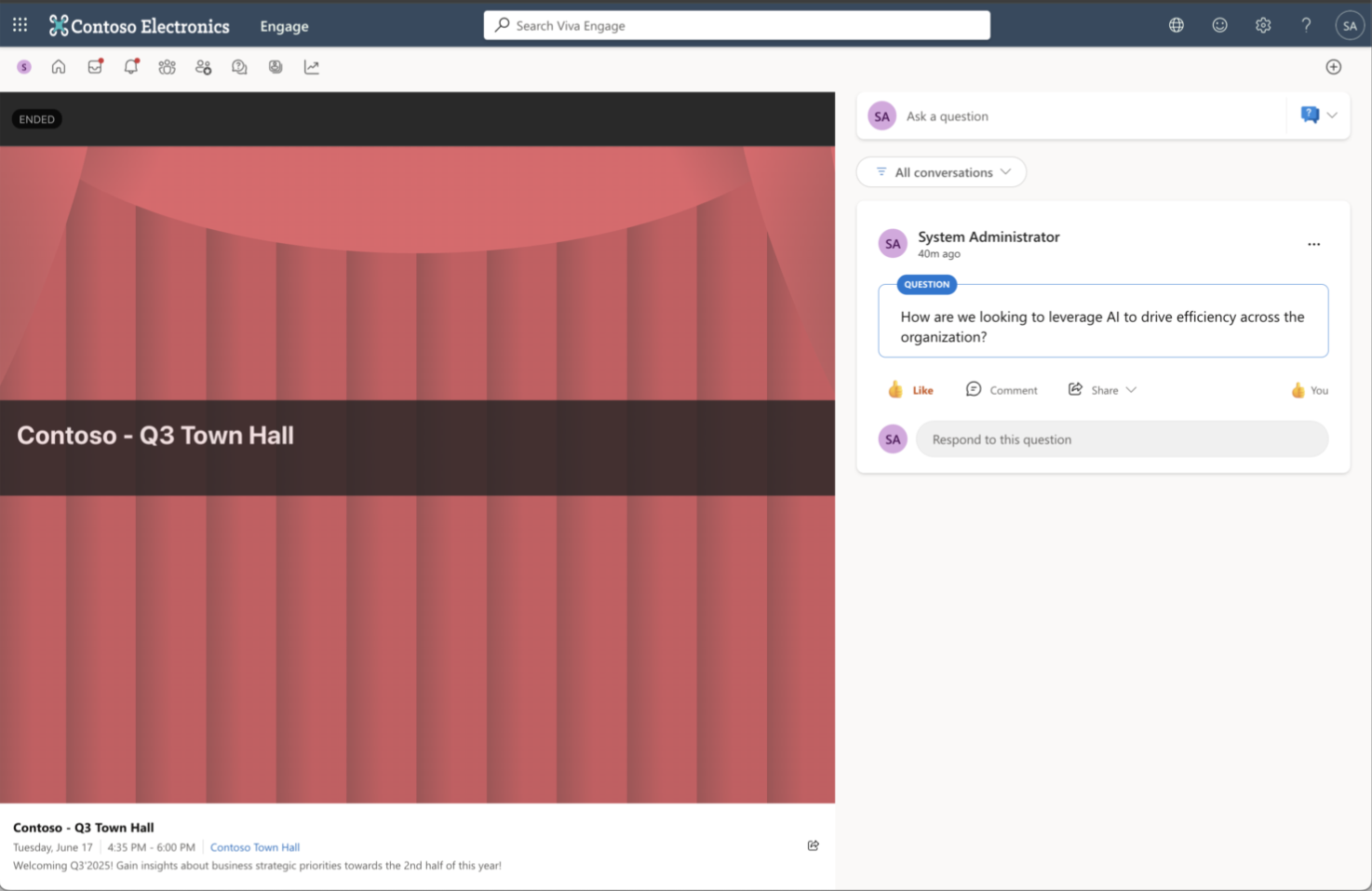
Výberom bannera udalosti alebo oznámenia sa otvorí stránka udalosti, kde môžu účastníci sledovať stretnutie so zamestnancami a zúčastniť sa.
Produkcia a vysielanie v aplikácii Teams
Ak chcete vytvoriť živé podujatie v aplikácii Teams, vyberte prepojenie Produkovať (otvoriť Teams) v miniaplikácii Produkovať na pravom paneli. Prepojenie otvorí okno schôdze cez Teams. Môžete sa pripojiť k udalosti výberom možnosti Pripojiť sa . Produkcia udalostí vo webovom prostredí Teams nie je momentálne podporovaná.
Po pripojení sa k udalosti vyberte položku Spustiť udalosť na paneli s nástrojmi.
So stretnutiami zamestnancov pre komunity organizátori a spoluorganizátori určujú, kto je na obrazovke. Prezentujúcich a účastníkov môžete preniesť z obrazovky pomocou prepínača na ich kartách na ľavej koľajnici. People, ktorí sú na obrazovke, môžu zdieľať svoju obrazovku s ostatnými.
Ukončenie udalosti a spravovanie videa na požiadanie
Organizátor, spoluorganizátor alebo prezentujúci môžu udalosť kedykoľvek ukončiť výberom položky Ukončiť udalosť na paneli s nástrojmi.
Poznámka
Ďalšie informácie o stretnutiach so zamestnancami v aplikácii Teams nájdete v téme.
Po zaznamenaní udalosti sa záznam zobrazí na stránke udalosti.
Záznam môžete spravovať pomocou miniaplikácie Nahradiť záznam udalosti , ktorá sa nachádza na pravom paneli stránky udalosti. Ako video na požiadanie môžete použiť ľubovoľný súbor mp4 hosťovaný v SharePointe po prilepení URL adresy súboru. Skontrolujte, či má súbor správne povolenia. Každý, kto by mal mať video k dispozícii, musí mať k nemu prístup.
Poznámka
Na zdieľanie videozáznamov sú podporované iba prepojenia SharePointu.
Získať podporu
Podporu pre živé podujatia zvyčajne vykonávajú IT alebo AV pracovníci vašej organizácie.
Ak Globálny správca služby Microsoft 365 poskytol kontaktné informácie pre váš miestny tím podpory, nájdete ich v Viva Engage alebo Microsoft 365:
- Vyberte ikonu Pomocníka .
Informácie o technickej podpore sa nachádzajú v dolnej časti karty Pomocníka.
Získajte prehľady o živom podujatí
K údajom živých podujatí majú prístup organizátori a producenti.
- V prehliadači prejdite na lokalitu Viva Engage a prejdite do komunity.
- Vyberte položku Udalosti, vyberte nadchádzajúcu alebo minulú udalosť a vyberte položku Zobraziť.
Poznámka
Pre udalosti vytvorené pred 1. januárom 2021 neexistujú analýzy.
Prehľady organizátorov obsahujú informácie o konverzáciách, zobrazeniach a ľuďoch v živom podujatí. Tabuľa Prehľady organizátora sa aktualizuje v reálnom čase pred, počas a po udalosti.
Prehľady živých podujatí obsahujú dve časti: Dosah a Zapojenie. Údaje v týchto sekciách sa aktualizujú každých 5 minút.