
Brainstorming je východiskovým bodom všetkých skvelých nápadov alebo produktov a s aplikáciou Microsoft Whiteboard je tento proces založený na spolupráci a zábavný.
Pracovný priestor vizuálnej spolupráce, ktorý poskytuje aplikácia Whiteboard, vytvára ideálne miesto, kde sa zamestnanci (alebo študenti) môžu zhromaždiť a vytvárať nápady.
Kľúčové funkcie:
- Šablóny pre rôzne formáty brainstormingu
- Farebné rýchle poznámky na propagáciu organizácie
- Inteligentné písanie rukou, ktoré aj naďalej vyzerá dobre
- Funkcie konvertovania písania rukou na tvar, ktoré rýchlo dostanú vaše nápady na tabuľu
- Reakcie, ktoré každému umožňujú vyjadriť svoj názor
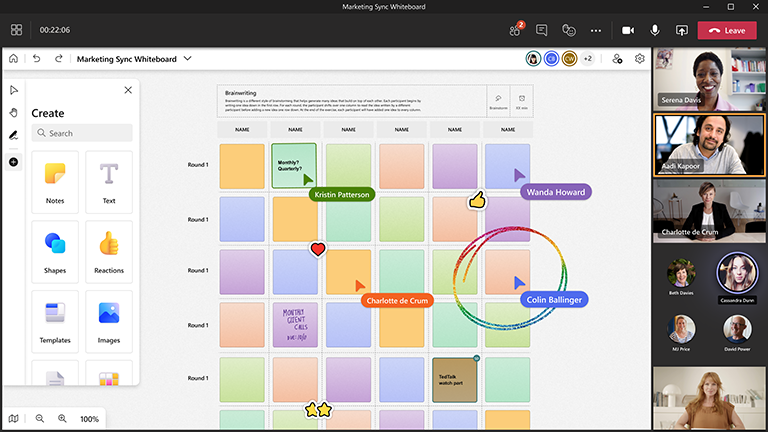
Príprava tabule
- Naplánujte schôdzu cez Microsoft Teams.
- Prejdite na schôdzu cez Teams a v zozname v hornej časti vyberte položku Whiteboard. Prípadne vytvorte tabuľu a potom zdieľajte prepojenie na ňu z Windows App Whiteboard alebo v prehliadači na lokalite whiteboard.office.com.
- Na paneli Vytvoriť vyberte položkuBrainstorming templates (Brainstorming>) a potom vyberte šablónu.
- Pridajte ciele relácie a všetko ostatné podľa potreby označte.
- Ak vám ostatní pomáhajú pripraviť tabuľu, môžete s nimi zdieľať prepojenie.
Počas relácie
- Uistite sa, že všetci účastníci majú prepojenie na schôdzu cez Teams.
- Po začatí schôdze môžete zdieľať tabuľu z panela Zdieľať v Teams alebo poslať prepojenie na pripravenú tabuľu z aplikácie Whiteboard pre Windows alebo z whiteboard.office.com.
- Predstavte cieľ relácie a uistite sa, že všetci majú skúsenosti s používaním aplikácie Whiteboard.
- Zvážte, ako chcete reláciu organizovať (napríklad použitím vyhradených farieb rýchlych poznámok pre konkrétnych ľudí, reakcií vyjadrujúcich rôzne nápady a podobne).
- Spustite reláciu brainstormingu ako zvyčajne, podporujte účasť prostredníctvom aplikácie Teams aj priamo na tabuli.
- Využívajte funkciu hlásenia sa v aplikácii Teams na usporiadanie poradia rozprávania jednotlivých účastníkov.
- Sledujte čas, aby ste mali istotu, že dokážete pokryť všetky témy.
Po relácii
- Odošlite účastníkom správu s prepojením na tabuľu, aby každý mal prístup.
- Ak bol zapojený externý účastník a chcete mu odoslať súhrn, exportujte obrázok PNG, ktorý chcete zdieľať, z ponuky nastavení.
- Preneste finálny výsledok brainstormingu do nástroja podľa svojho výberu na ďalšie akcie a následné sledovanie.
Pozrite tiež
Ďalšie informácie nájdete v našich ďalších príručkách pre aplikáciu Whiteboard.