
Migrácia tabúľ z Azure do OneDrivu
Súbory whiteboardu predvolene používali ukladací priestor vo OneDrive v roku 2022 pre všetkých komerčných zákazníkov a predtým používali Azure. Takže všetky súbory Whiteboardu vytvorené po roku 2022 sa ukladajú vo OneDrive. Všetky súbory Whiteboardu vytvorené pred rokom 2022 sú však stále uložené v Azure. Zavádzame zmenu na migráciu všetkých takýchto súborov Azure Whiteboardu z Azure do OneDrivu pre všetkých komerčných zákazníkov. Cieľom tejto iniciatívy je zvýšiť bezpečnosť, zjednodušenie ovládania a dostupnosť funkcií. V tomto článku poskytujeme prehľad procesu migrácie, všetky úlohy pre používateľov, jeho výhody a odpovede na niektoré najčastejšie otázky.
Poznámka
Pomocou tejto rutiny typu cmdlet prostredia PowerShell: Get-WhiteboardsForTenant môžete skontrolovať, či má váš nájomník nejaké Azure Tabule na migráciu.
Prečo migrovať do OneDrivu?
Používanie OneDrivu ako predvoleného ukladacieho priestoru pre všetky súbory tabule ponúka niekoľko kľúčových výhod:
- Vylepšené zabezpečenie: OneDrive poskytuje vylepšené funkcie zabezpečenia, lepšiu históriu revízií a jednoduchšie procesy eDiscovery.
- Budúce funkcie: Všetky nové funkcie Whiteboardu sú k dispozícii výhradne vo OneDrive. Medzi tabuľami Azure a OneDrivom je významná medzera medzi funkciami. Tu je uvedený úplný zoznam funkcií, ktoré nie sú k dispozícii pre Azure Tabule – Rozdiely medzi Azure a tabuľami vo OneDrive (pracovné alebo školské) – podpora spoločnosti Microsoft.
Proces migrácie
Migrácia sa zavádza postupne, takže sa nemusí hneď začať. O procese migrácie by ste mali vedieť takto:
- Spúšťač migrácie: Po zavedení migrácie do vášho nájomníka sa migrácia spustí automaticky pri ďalšom spustení relácie Whiteboardu na jednej z nasledujúcich platforiem: Microsoft Teams, webový prehliadač alebo aplikácia pre Windows.
- Priebeh migrácie: Budete upozornení na začiatok, priebeh a dokončenie migrácie s príslušnými správami v rámci aplikácie. Snímky obrazovky správ sa zdieľajú v ďalšej časti.
- Obnovenie súboru: Vlastníci súborov budú môcť obnoviť svoje súbory Azure Whiteboard až 30 dní po dokončení migrácie. Nezabudnite však vytvoriť kópiu obnoveného Azure Tabule vo OneDrive. Postup obnovenia je k dispozícii len vo webovej aplikácii a počítačovej aplikácii. nie je k dispozícii v aplikácii Teams.

Obrázok 1: Postup obnovenia je k dispozícii v časti Nastavenia

Obrázok 2: Tlačidlo Obnovenia je k dispozícii v časti Nastavenia –> Obnoviť tabuľu
- Nové rutiny typu cmdlet prostredia PowerShell (čoskoro k dispozícii): Čoskoro sprístupníme množinu rutín typu cmdlet prostredia PowerShell, ktorá správcom (so správnymi povoleniami) umožní získať podrobnosti o Azure tabule, ktoré existujú v ich nájomníkovi, a používateľov, ktorí ich vlastnia. Správcovia nájomníkov tak budú môcť monitorovať priebeh migrácie vo svojom nájomníkovi.
- Dostupné rutiny typu cmdlet prostredia PowerShell: V súčasnosti sú k dispozícii rutiny typu cmdlet prostredia PowerShell, ktoré správcom umožnia preniesť vlastníctvo všetkých Azure Tabúľ z neaktívneho používateľa na aktívneho, čo pomôže spustiť migráciu.
- Azure zamietnutie súborov (k budúcemu dátumu TBA): Všetky Azure tabule, ktoré nebolo možné migrovať z dôvodu akýchkoľvek chýb a všetky obnovené Azure tabule, sa nakoniec odstránia po oznámení "konca životnosti" pre Azure Tabule k budúcemu dátumu (TBA).
Obrazovky na odosielanie správ
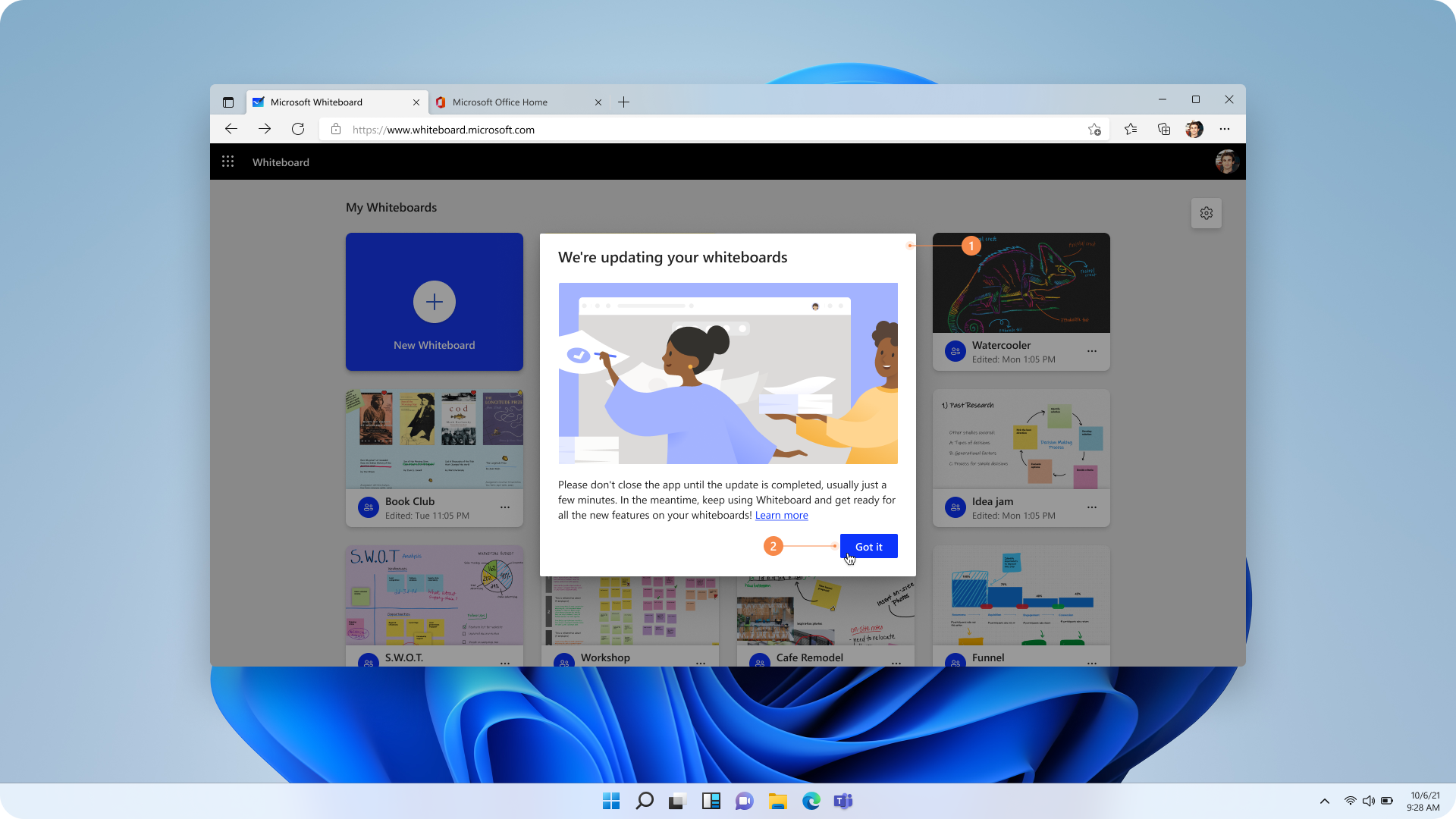
Obrázok 3: Hlásenie, ktoré sa používateľovi zobrazí pri spustení migrácie
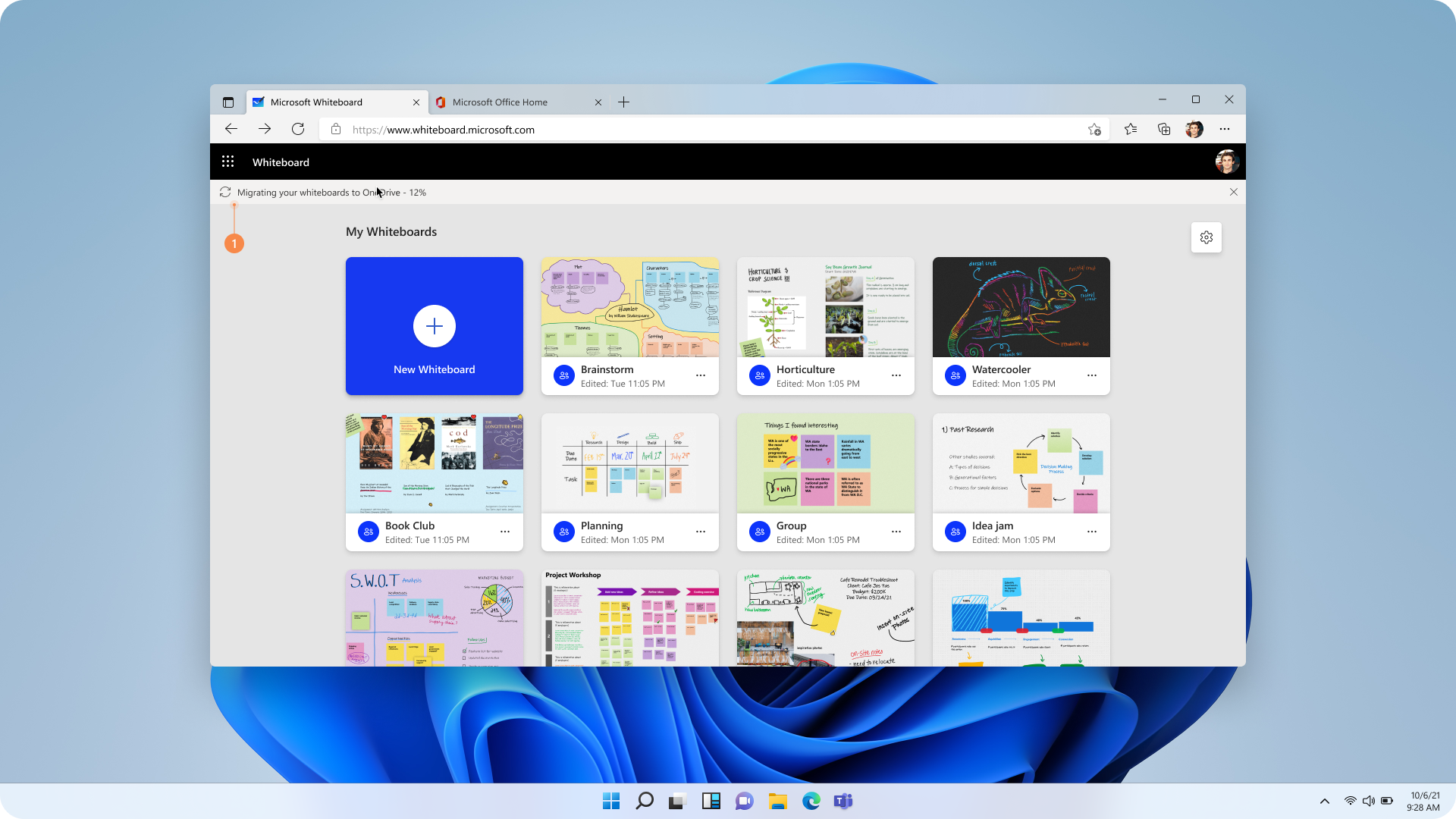
Obrázok 4: Priebeh migrácie sa zobrazí ako správa v hornej časti obrazovky
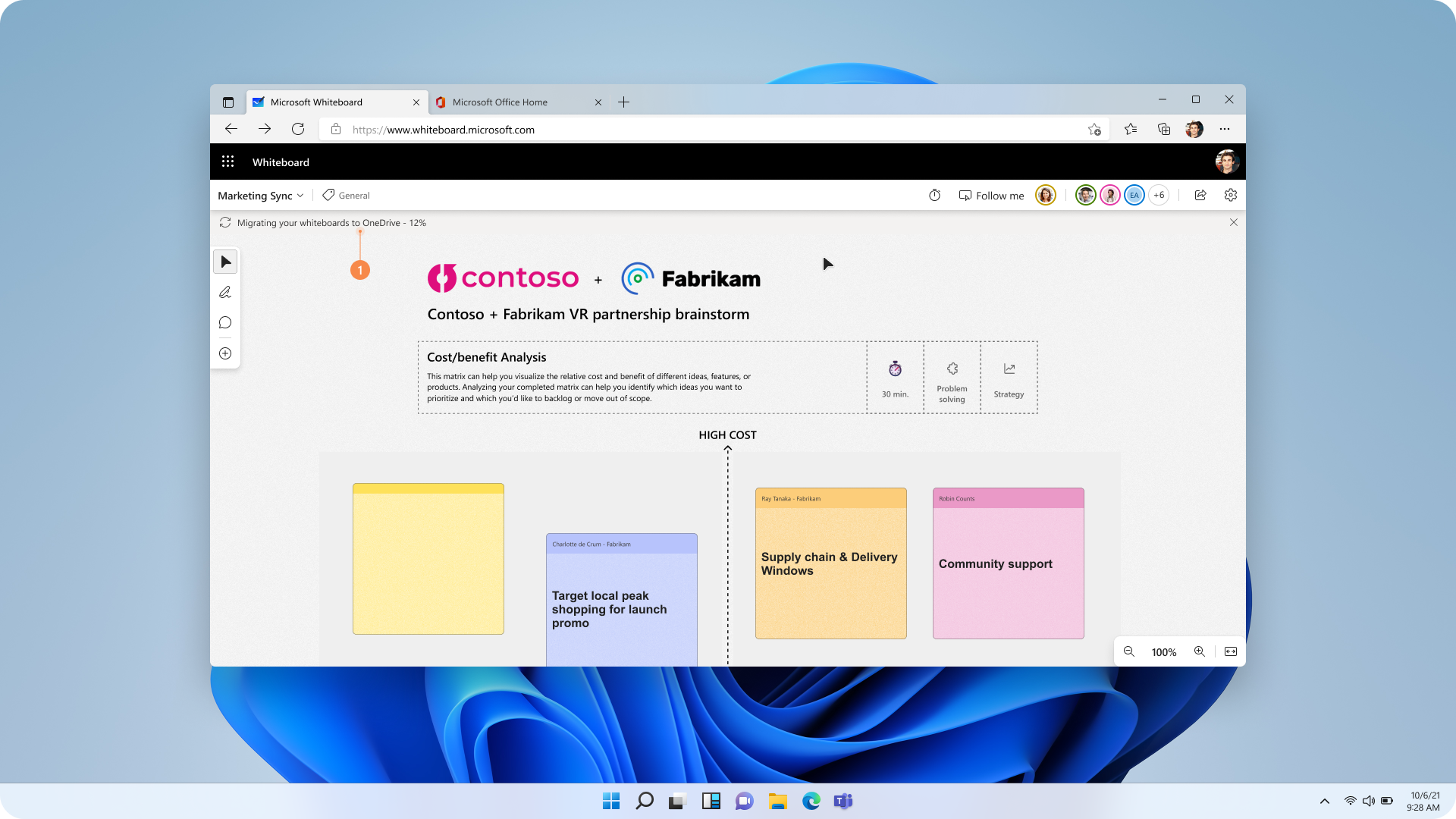
Obrázok 5: Priebeh migrácie sa zobrazí ako správa v hornej časti plátna
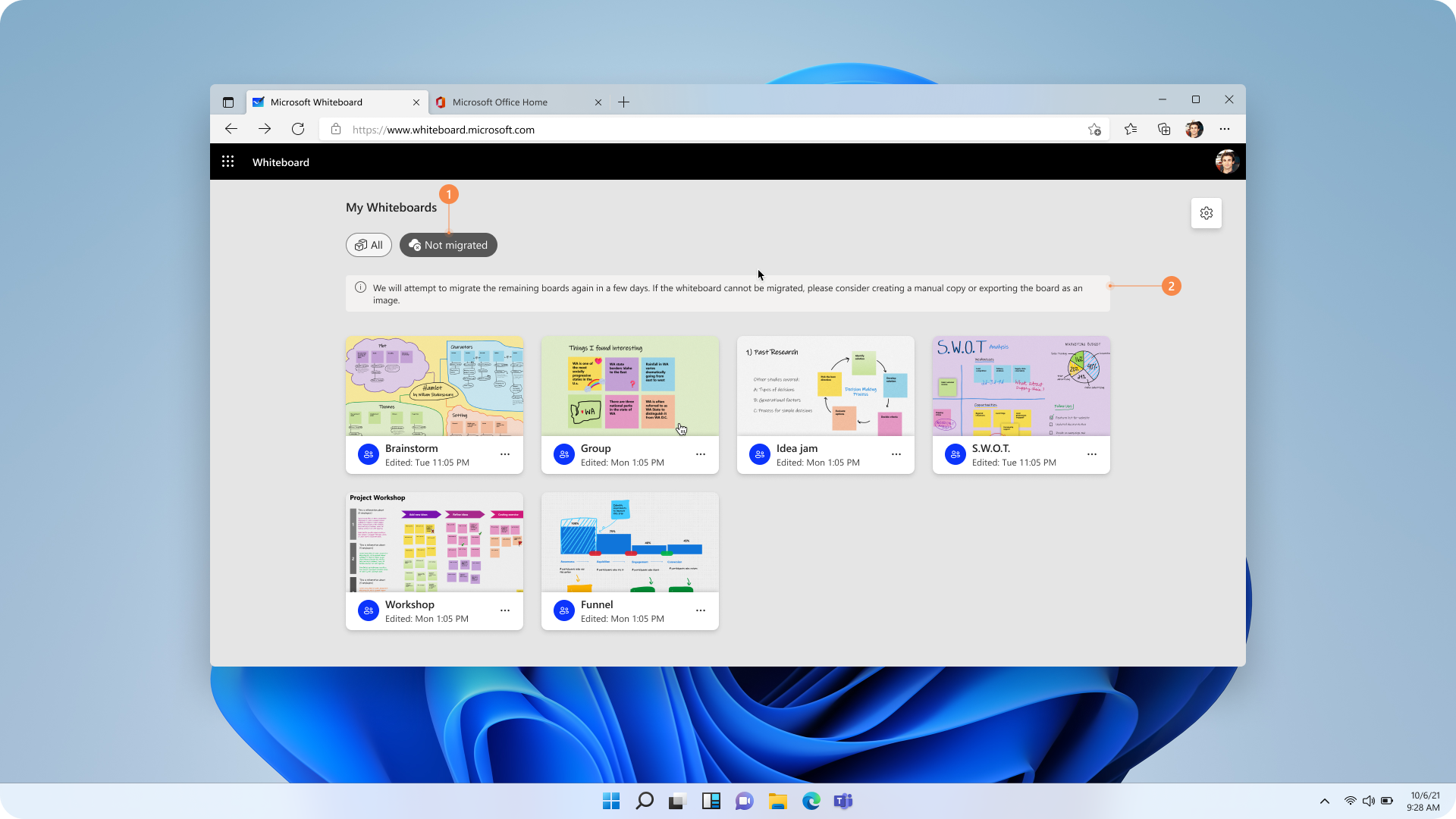
Obrázok 6: Ak sa migrácia nedokončí pre všetky Azure tabule, neumiestňujúce panely sa zobrazia v samostatnej časti a čakajú na vykonanie akcie používateľa.
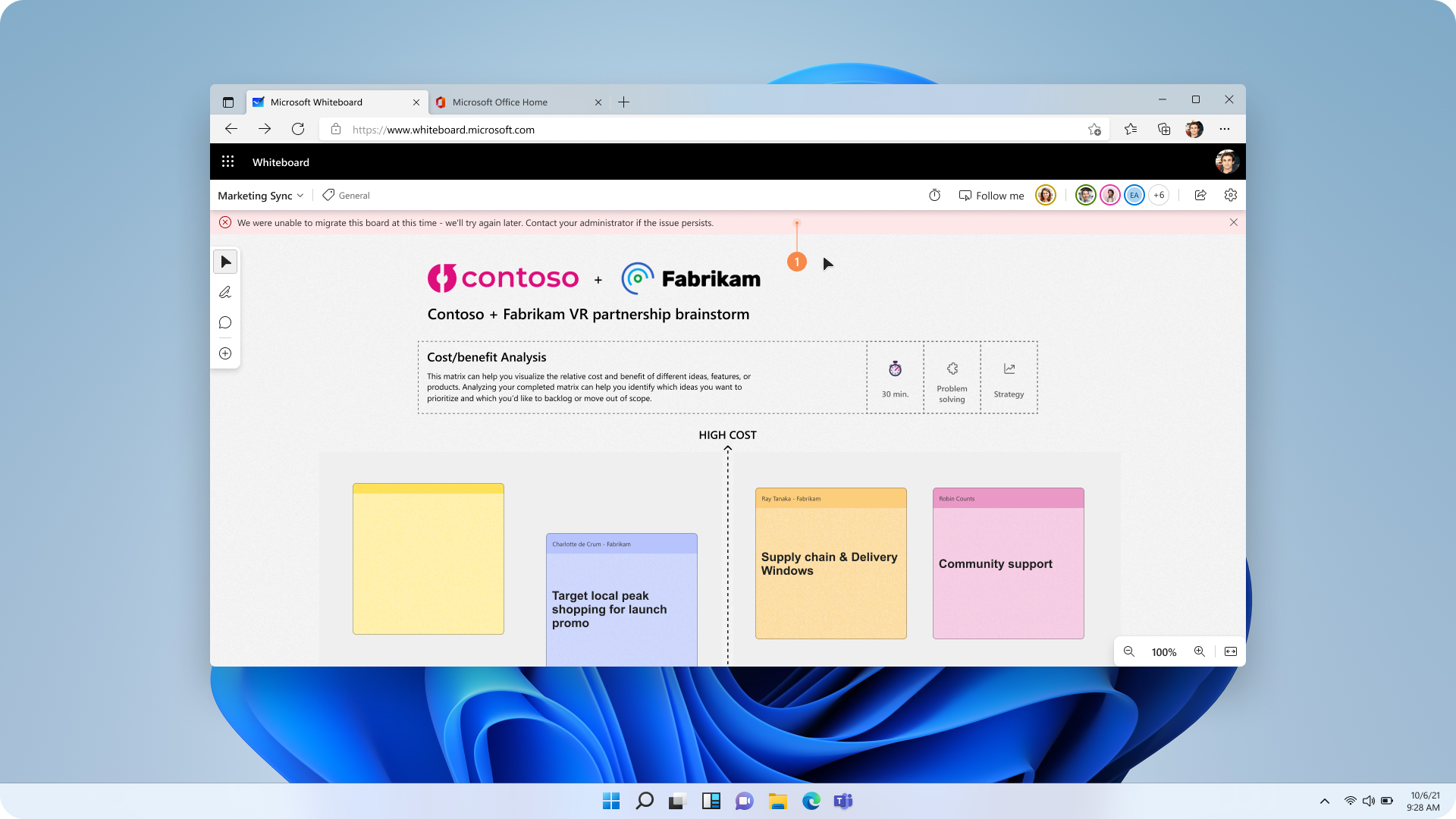
Obrázok 7: Používateľom sa zobrazia všetky chyby, ktoré bránia migrácii všetkých Azure tabúľ ako správa v hornej časti aplikácie Whiteboard. Snímka obrazovky zdieľa príklad takejto možnej chyby
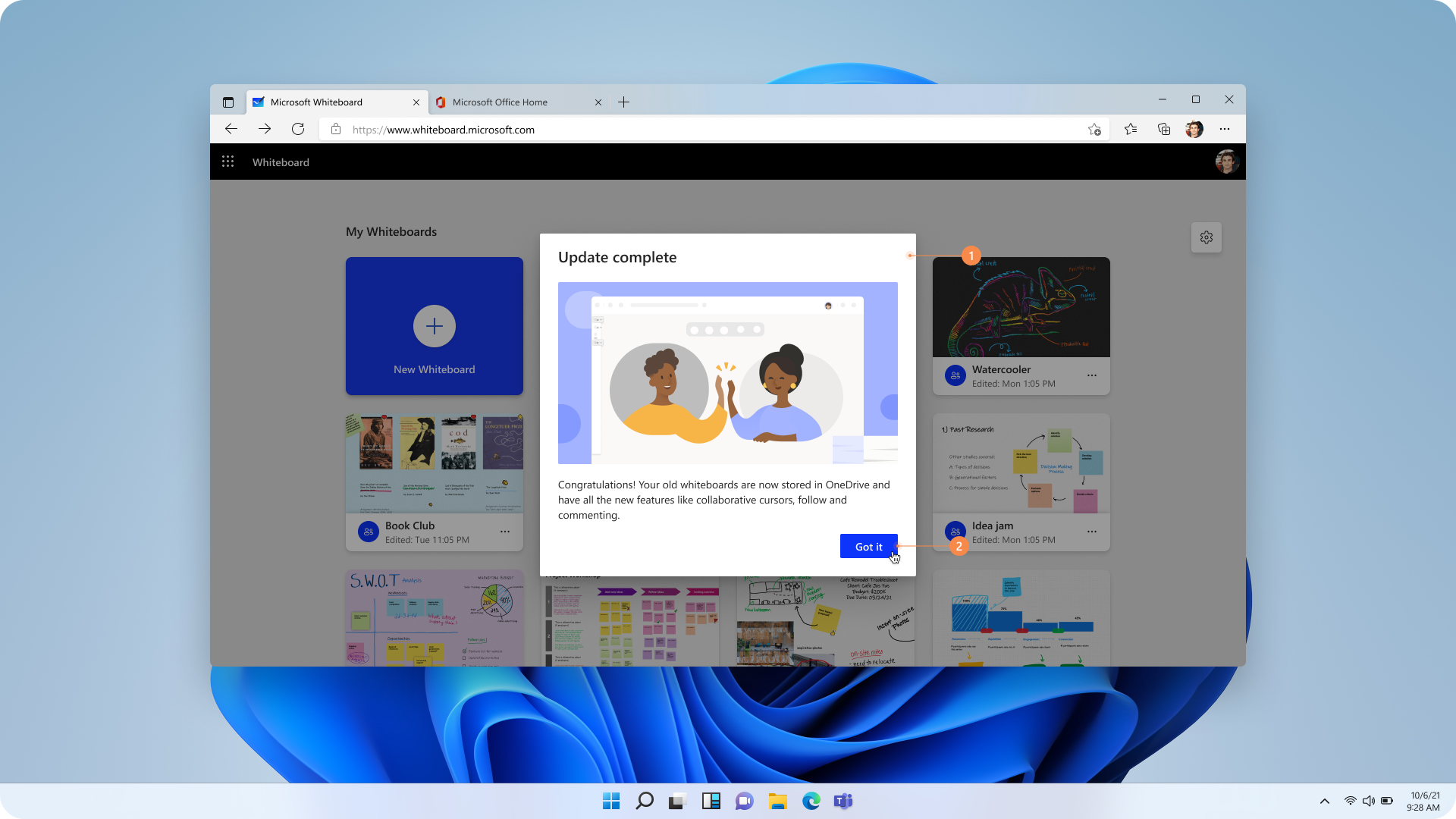
Obrázok 8: Používateľom sa po dokončení migrácie pre všetky Azure Tabule zobrazí obrazovka o úspešnej migrácii v aplikácii Whiteboard
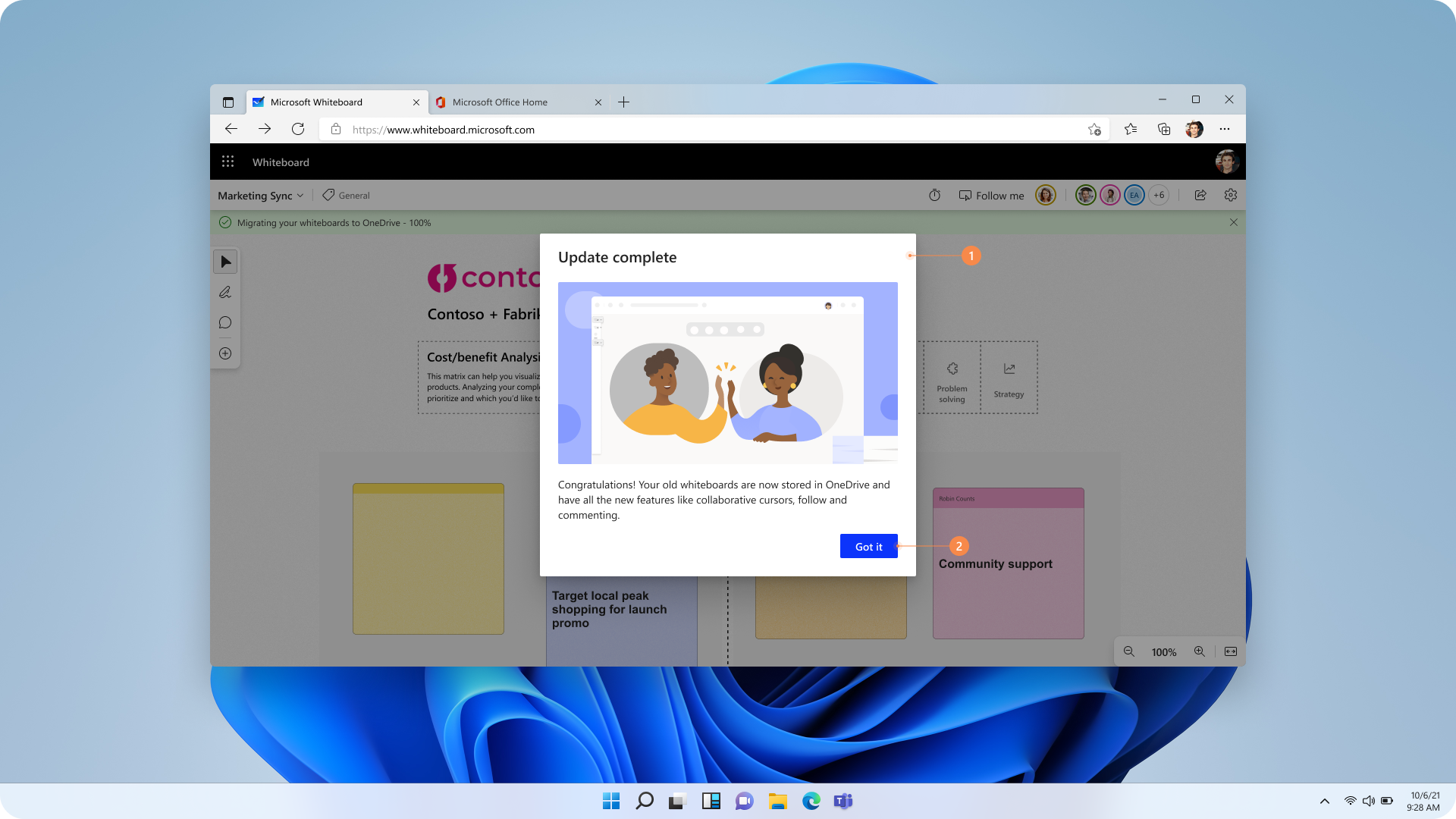
Obrázok 9: Po dokončení migrácie všetkých tabúľ založených na Azure sa používateľom na plátne zobrazí obrazovka s úspešnou operáciou
Plán zavádzania
Migrácia sa zavedie vo fázach od decembra 2024 s cieľom dokončiť proces pre všetkých používateľov v roku 2025.
Chyby migrácie a ich opravy
| Chybové hlásenie | Oprava alebo alternatívne riešenie |
|---|---|
| "V tomto čase sa nám nepodarilo migrovať tento panel - skúsime to znova neskôr. Ak problém pretrváva, obráťte sa na správcu." | Systém sa pokúsi o migráciu znova po 30 dňoch. Migráciu môžete spustiť aj manuálne. |
| "OneDrive nemá dostatok miesta. Vymažte miestnosť alebo požiadajte o pomoc správcu organizácie." | Vytvorte viac miesta vo OneDrive zakúpením väčšej kapacity ukladacieho priestoru alebo odstránením niektorých údajov. |
| "Tento panel sa nepodarilo migrovať, pretože sa nám nepodarilo nájsť váš OneDrive. Požiadajte o pomoc správcu." | Požiadajte správcu o priradenie ukladacieho priestoru vo OneDrive. |
Najčastejšie otázky
Aký je dôvod migrácie súborov Whiteboardu z Azure do OneDrivu?
Migrácia do OneDrivu zvyšuje zabezpečenie, umožňuje lepšiu históriu revízií a umožňuje budúce vydania funkcií, aby sme vymenovali niekoľko výhod. Úplný zoznam rozdielov nájdete v téme Rozdiely medzi Azure a tabuľami vo OneDrive (práca alebo škola) – podpora spoločnosti Microsoft.
Prídem počas migrácie o nejaké údaje?
Proces migrácie je navrhnutý tak, aby zabránil akejkoľvek neprijateľnej strate údajov. Používatelia budú mať úplnú viditeľnosť migrácie a môžu obnoviť pôvodné súbory po dobu 90 dní po dokončení.
Ako zistím, kedy sa migrujú moje súbory?
Oznámenia dostanete na začiatku, počas priebehu a po dokončení migrácie prostredníctvom platformy, ktorú používate.
Čo mám robiť, ak sa niektoré moje súbory whiteboardu nemigrujú?
Ak niektoré súbory nie sú migrované, zobrazí sa zoznam týchto súborov spolu s pokynmi na opätovné spustenie migrácie a čas opätovného pokusu o migráciu.
Ako môžem v prípade potreby obnoviť pôvodné súbory tabule založené na Azure?
Pôvodné súbory môžete obnoviť do 90 dní po dokončení migrácie. Pokyny budú poskytnuté počas procesu migrácie. Snímka obrazovky postupu obnovenia je znázornená na obrázku 6 v tomto článku podpory.
Čo sa stane so súbormi založenými na Azure po úspešnej migrácii?
Všetky kópie založené na Azure budú po dokončení migrácie pre používateľov neprístupné.
Koho môžem kontaktovať so žiadosťou o podporu počas migrácie?
Správcovia nájomníkov boli vybavení nástrojmi na podporu migrácie. Ak potrebujete ďalšiu pomoc, môžete sa obrátiť na náš tím na tabuli · komunity.
Čo sa stane, ak migrácia trvá príliš dlho a ja zavriem reláciu Whiteboardu?
Migrácia môže pokračovať počas viacerých relácií Whiteboardu. Pokračuje od bodu, keď sa zastavil v poslednej relácii Whiteboard.
Čo robiť, ak niektorí používatelia opustili organizáciu alebo sú na dlhej dovolenke? Nespúšťa sa im migrácia?
Migráciu môžu spustiť iba vlastníci Azure Tabule. S cieľom zabezpečiť, aby Azure Tabule takýchto používateľov nájomníkov, ktorí sú neaktívni, migrovali do OneDrivu, čoskoro sprístupníme množinu rutín typu cmdlet prostredia PowerShell, ktoré pomôžu previesť vlastníctvo tabúľ z neaktívnych používateľov na určitých aktívnych, ktorí potom môžu spustiť migráciu.
Veríme, že tento článok objasní Azure procesu migrácie do OneDrivu. Ak máte ďalšie otázky, obráťte sa na tím Microsoft Whiteboardu a požiadajte ho o pomoc na lokalite Whiteboard · komunity.