
Spustenie workshopov s aplikáciou Microsoft Whiteboard
Vzťahuje sa na
Whiteboard
Interné workshopy poskytujú skvelý spôsob zhromažďovania zamestnancov na vytváranie nápadov, zosúladenie cieľov alebo dokonca učenie sa novým konceptom a zručnostiam.
Pracovný priestor vizuálnej spolupráce, ktorý poskytuje aplikácia Whiteboard, vytvára ideálne miesto, kde sa zamestnanci môžu zhromaždiť na vytváranie nápadov a učenie sa.
Kľúčové funkcie:
- Sprevádzať účastníkov tabuľou pomocou funkcie Sledovať
- Šablóny pre rôzne formáty workshopov
- Farebné rýchle poznámky pomáhajú vyrozprávať zreteľné príbehy
- Začlenenie externého obsahu s obrázkami a dokumentmi
- Inteligentné písanie rukou a tvary, ktoré pomáhajú vizualizovať nápady
- Reakcie na podporu účasti
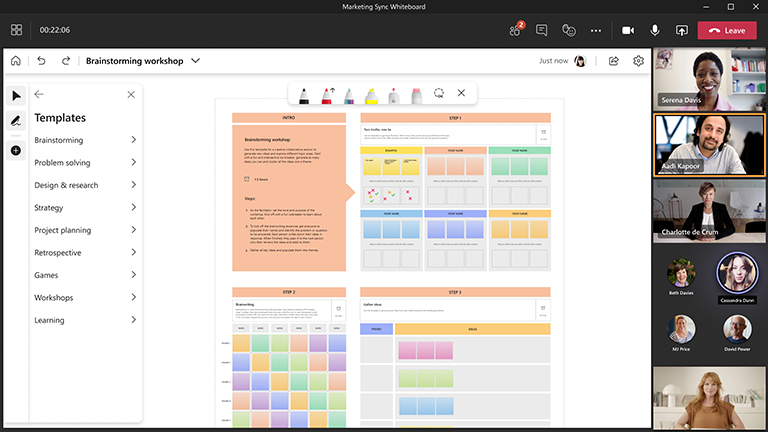
Vedenie úspešného workshopu s brainstormingom
Postupujte takto:
Pripravte si tabuľu vopred
- Naplánujte schôdzu cez Microsoft Teams.
- Prejdite na schôdzu cez Teams a zo zoznamu v hornej časti schôdze vyberte whiteboard. Môžete to urobiť aj vytvorením tabule a zdieľaním prepojenia v Windows App Whiteboard alebo v prehliadači na whiteboard.office.com.
- Na paneli vytvárania vyberte položku Šablóny> diskusie a potom vyberte šablónu.
- Pridajte ciele relácie a všetko ostatné vhodne označte.
- Ak vám ostatní pomáhajú pri príprave, môžete zdieľať prepojenie na tabuľu.
Počas relácie
- Uistite sa, že všetci účastníci majú prepojenie na schôdzu cez Teams.
- Po začatí schôdze zdieľajte tabuľu z panela zdieľania alebo odošlite prepojenie na panel z aplikácie Whiteboard alebo z whiteboard.office.com.
- Predstavte cieľ relácie a uistite sa, že všetci majú skúsenosti s používaním aplikácie Whiteboard.
- Zvážte, ako chcete reláciu organizovať (napríklad použitím vyhradených farieb rýchlych poznámok pre konkrétnych ľudí, reakcií vyjadrujúcich rôzne nápady a podobne).
- Spustite workshop ako zvyčajne, podporujte účasť prostredníctvom aplikácie Teams a priamo na tabuli.
- Pomocou funkcie Hlásiť sa v aplikácii Teams môžete usporiadať poradie, v akom budú účastníci hovoriť.
- Sledujte čas, aby ste mali istotu, že budete schopní pokryť všetky témy.
Po relácii
- Odošlite účastníkom správu s prepojením na tabuľu, aby každý mal prístup.
- Ak chcete odoslať snímku dokončenej tabule s kýmkoľvek, exportujte a zdieľajte obrázok PNG z ponuky Nastavenia. .
- Migrujte dokončené akčné položky do nástroja podľa vášho výberu na vykonanie akcie a meranie priebehu.
Pozrite tiež
Ďalšie informácie nájdete v našich ďalších príručkách pre aplikáciu Whiteboard.