
Najlepšie, najinkluzívnejšie plány a rozhodnutia prichádzajú, keď prispejú všetci.
Môže byť ťažké prísť s novou stratégiou alebo zmeniť smer, ale Microsoft Whiteboard poskytuje ľahkú štruktúru nad nekonečným plátnom, ktoré slúži na spoluprácu. Teraz môže každý prispievať pred, počas a dokonca aj po plánovacej schôdzi.
Kľúčové funkcie:
- Šablóny na usporiadanie a zostavenie stratégie, ako je napríklad analýza nákladov a prínosov, stanovenie cieľov a analýza SWOT
- Možnosti farebných rýchlych poznámok na usporiadanie nápadov
- Inteligentné písanie rukou a tvary na pomoc pri vizualizácii riešení
- Reakcie, aby mohol každý prispievať a hlasovať
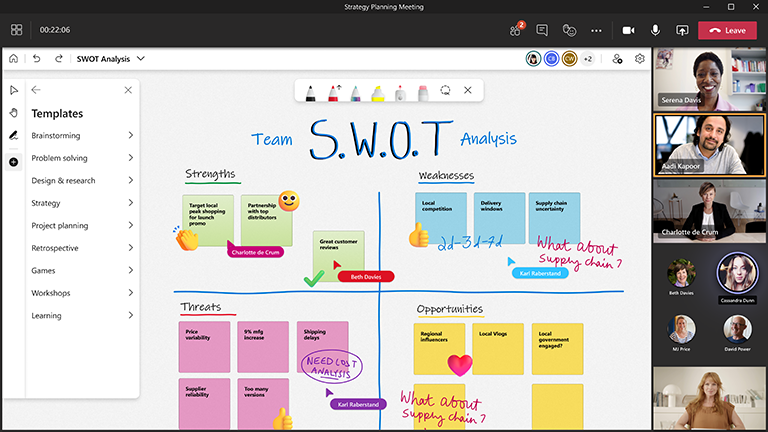
Príprava tabule
- Zamyslite sa nad kľúčovými účastníkmi projektu a nad výsledkom, ktorý chcete dosiahnuť.
- Naplánujte schôdzu v aplikácii Microsoft Teams.
- Prejdite na schôdzu cez Teams a v zozname v hornej časti schôdze vyberte položku Whiteboard. Môžete to urobiť aj vytvorením tabule a zdieľaním prepojenia v Windows App Whiteboard alebo v prehliadači na lokalite whiteboard.office.com.
- Na paneli vytvárania vyberte položku Šablóny>a stratégiu a potom vyberte šablónu.
- Prispôsobte šablónu tak, aby vyhovovala vašim cieľom pre reláciu. Ako legendu môžete napríklad použiť konkrétne farby alebo reakcie.
- Ak vám ostatní pomáhajú pri príprave, môžete tabuľu zdieľať.
Počas relácie
- Po začatí schôdze môžete zdieľať tabuľu z panela Zdieľať alebo odoslať prepojenie na tabuľu z aplikácie Whiteboard alebo z whiteboard.office.com.
- Predstavte cieľ relácie a dajte každému niekoľko minút na preskúmanie tabule spolu s vami.
- Nastavte s tímom základné pravidlá o tom, čo znamenajú rôzne farby a reakcie pre túto konkrétnu reláciu.
- Spustite reláciu plánovania, podporte účasť prostredníctvom aplikácie Teams a priamo na tabuli.
- Pomocou funkcie Hlásiť sa v aplikácii Teams môžete usporiadať poradie, v akom budú účastníci hovoriť.
- Sledujte čas, aby ste mali istotu, že budete schopní pokryť všetko.
Po relácii
- Pošlite účastníkom správu s odkazom na tabuľu, aby k nej mali všetci prístup, alebo im pripomeňte, že tabuľa je prístupná v ich vlastnom výbere tabule v aplikácii Whiteboard.
- Exportujte obrázok PNG tabule z ponuky Nastavenia a zdieľajte súhrn výsledkov s kýmkoľvek mimo tímu.
- Uveďte plán do praxe.
Pozrite tiež
Ďalšie informácie nájdete v našich ďalších príručkách pre aplikáciu Whiteboard.