Poznámka
Tento článok je neaktuálny. Ak chcete získať najnovšie informácie, navštívte stránku Whiteboard v aplikácii Microsoft Teams a stránku podpory Whiteboardu .
Integrácia Whiteboardu do schôdzí programu Microsoft Teams využíva aplikáciu Whiteboard pre web, ktorá umožňuje účastníkom schôdzí programu Teams spolupracovať na zdieľanom digitálnom plátne.
Ako začať s používaním tabule počas schôdze v programe Teams?
Môžete zdieľať tabuľu, aby bola prístupná pre všetkých účastníkov schôdze v programe Teams. Tá istá tabuľa je súčasne k dispozícii v aplikáciách Whiteboard vo Windowse 10, iOS a na webe.
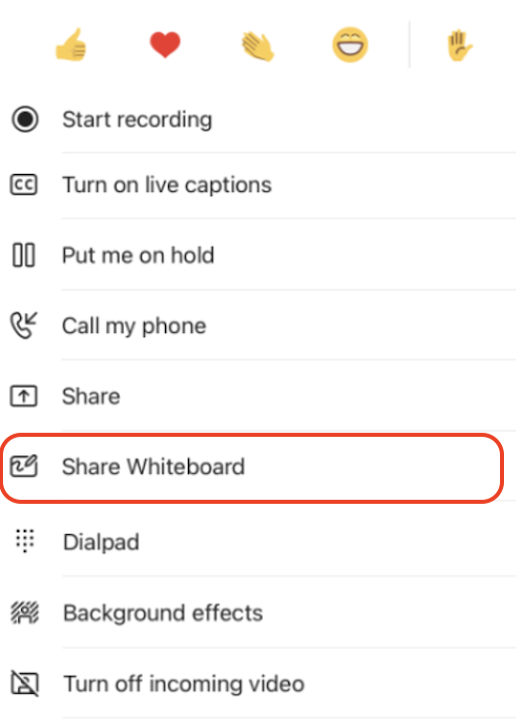
- Po pripojení k schôdzi v programe Teams kliknite na ikonu Zdieľať na paneli zdieľania danej schôdze.
- V časti Tabuľa kliknite na položku Microsoft Whiteboard.
Ako sa používa tabuľa počas schôdze programu Teams?
Ihneď po spustení plátna aplikácie Whiteboard môžu účastníci schôdze programu Teams spolupracovať rukou a písať. Ak chcete napísať rukou, kliknite na ikonu pera , vyberte farbu a začnite kresliť, skicovať alebo písať na tabuľu. Ak chcete pridať text, kliknite na ikonu Poznámka alebo Text a začnite písať. Tieto objekty je možné presúvať na plátne.
Na získanie bohatších funkcií môžu účastníci schôdze v programe Teams otvoriť tabuľu, ktorú upravujú, v plnohodnotných aplikáciách Microsoft Whiteboard pre Windows 10 alebo iOS a pridávať ďalšie typy obsahu a používať ďalšie funkcie. Tieto zmeny sa zobrazia na tabuli upravovanej v rámci schôdze programu Teams.
Ak sa schôdza aplikácie Teams nahráva, bude súčasťou záznamu aj tabuľa?
Ak počas schôdze programu Teams zdieľate tabuľu, ktorá sa nahráva, nebude súčasťou záznamu. Keď bude táto funkcia k dispozícii, oznámime to zákazníkom.
Môžem získať prístup a pokračovať v práci na tabuli po ukončení schôdze programu Teams?
Po ukončení schôdze programu Teams budú jej tabule k dispozícii pre všetkých účastníkov z chatu schôdze programu Teams na karte s označením Tabuľa. Tabuľa bude k dispozícii aj v galérii panela v aplikáciách Microsoft Whiteboard pre Windows 10 a iOS, takže účastníci schôdze môžu pokračovať v spolupráci na tabuli aj po ukončení schôdze.
Môže ktokoľvek začať písať rukou na tabuľu počas schôdze programu Teams?
Účastníci schôdze aplikácie Teams v rámci toho istého nájomníka služby Microsoft 365 môžu spolupracovať na tabuli. Anonymní, federovaní alebo externí používatelia zatiaľ nie sú podporovaní. Keď bude táto funkcia k dispozícii, oznámime to zákazníkom.
Môžem pracovať s Whiteboardom v rámci schôdzí programu Teams na mojom Surface Hube?
Keď sa pripájate k schôdzi cez Teams, prihláste sa do Whiteboardu alebo Surface Hubu a potom zdieľajte tabuľu kliknutím na ikonu Whiteboard v ovládacích prvkoch schôdze.
Poznámka
Ak do Whiteboardu pridáte akýkoľvek obsah bez prihlásenia a potom použijete ikonu Whiteboard v aplikácii Teams, aby ste sa ho pokúsili zdieľať, vytvorí sa nová prázdna tabuľa, ktorá sa bude zdieľať so schôdzou. (Predchádzajúca tabuľa sa bude aj naďalej synchronizovať so zoznamom tabúľ.)
Bude integrácia Whiteboardu v programe Teams k dispozícii pre Microsoft Teams Rooms?
Whiteboard v schôdzach programu Teams je k dispozícii pre Microsoft Teams Rooms. Písanie rukou je k dispozícii, ak je izbový systém vybavený dotykovým displejom. V Teams Rooms so štandardným displejom bude Whiteboard v režime View-Only.
Poznámka
Whiteboard v Microsoft Teams Rooms aktuálne zobrazuje tlačidlo Otvoriť v aplikácii, ktoré neotvorí aplikáciu. V budúcnosti sa odstráni.
Kedy bude Whiteboard k dispozícii pre individuálne hovory cez Teams?
Keď bude táto funkcia k dispozícii, poskytneme zákazníkom ďalšie informácie. V súčasnosti je Whiteboard v aplikácii Teams k dispozícii len pre hovory s tromi alebo viacerými účastníkmi.
Ako môžem aktivovať Microsoft Whiteboard v schôdzach programu Teams pre moju organizáciu?
Whiteboard sa automaticky zapne pre príslušných nájomníkov Microsoft 365 a zákazníci môžu používať Whiteboard v schôdzach cez Teams s klientmi Microsoft Teams vo Windowse 10, Macu, iOS, Androide a na webe.
Ak vám Whiteboard nie je k dispozícii v aplikácii Teams, obráťte sa na správcu služby Microsoft 365 vo svojej organizácii. Podrobné pokyny pre správcov nájdete v téme Zapnutie Microsoft Whiteboardu pre vašu organizáciu .