
Používanie Whiteboardu v schôdzach cez Teams v mobilnom zariadení
Môžete zdieľať tabuľu, aby bola prístupná pre všetkých účastníkov schôdze v programe Teams. Tá istá tabuľa je súčasne k dispozícii v aplikáciách Whiteboard v službách Windows 10, iOS a na webe.
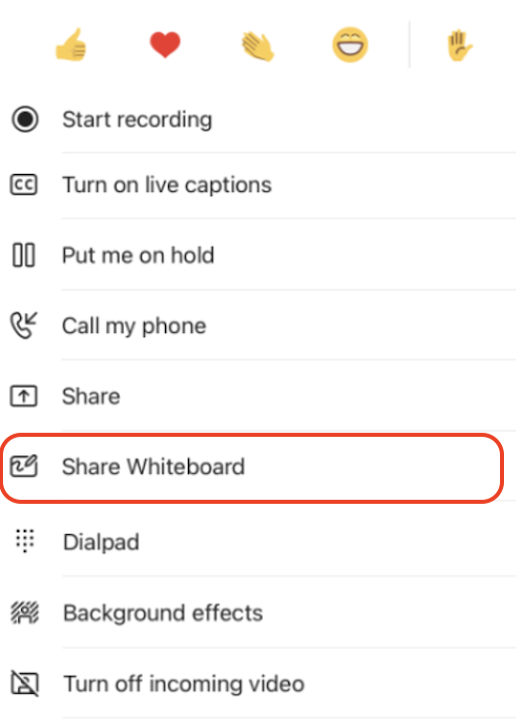
- Po pripojení k schôdzi cez Teams z telefónu alebo tabletu vyberte položku Ďalšie možnosti.
- V zozname možností vyberte položku Zdieľať tabuľu .
Ako sa používa tabuľa počas schôdze cez Teams v mobilnom zariadení?
Hneď po spustení plátna Whiteboardu môžu účastníci schôdze cez Teams písať rukou a písať spoločne.
- Ak chcete pridať písanie rukou, ťuknite na ikonu pera , vyberte farbu a začnite kresliť, skicovať alebo písať na panel.
- Ak chcete pridať text, ťuknite na ikony Poznámky alebo Text a začnite písať. Tieto objekty je možné presúvať na plátne.
Na dosiahnutie bohatších funkcií môžu účastníci schôdze cez Teams otvoriť tabuľu, ktorú upravujú, v plne odporúčaných aplikáciách Microsoft Whiteboard pre Windows 10 alebo iOS a pridávať ďalšie typy obsahu a používať ďalšie funkcie. Tieto zmeny sa zobrazia na tabuli upravovanej v rámci schôdze programu Teams.
Ako zastavím zdieľanie tabule počas schôdze cez Teams v mobilnom zariadení?
Zdieľanie tabule v mobilnej schôdzi cez Teams môžete ukončiť dvomi spôsobmi.
- V hlavnom okne schôdze ťuknite na položku Zastaviť na banneri Tabule.
- V časti Ďalšie možnosti ťuknite na položku Ukončiť zdieľanie Whiteboardu.