
Súhrn
Tento článok vysvetľuje, ako používať budíky a časovače v aplikácii Hodiny vo Windowse 11 a popisuje, ako vytvoriť budíky a časovače a reagovať na ne.
Vyberte položku Štart
 a zo zoznamu aplikácií vyberte položku Hodiny alebo do vyhľadávacieho poľa zadajte výraz Hodiny.
Vyberte položku Časovač alebo Budík.
- Ak vyberiete možnosť Časovač, môžete použiť štyri preddefinované časovače. Ak chcete vytvoriť nový časovač, vyberte položku
 .
. - Ak vyberiete budík, existuje jeden prednastavený budík, ktorý môžete použiť. Ak chcete vytvoriť nový budík, vyberte položku .
- Ak vyberiete možnosť Časovač, môžete použiť štyri preddefinované časovače. Ak chcete vytvoriť nový časovač, vyberte položku
Budíky a časovače fungujú aj ak je aplikácia zatvorená alebo zariadenie zamknuté. Ak sa zobrazí upozornenie, že oznámenia sa zobrazujú len ak je zariadenie v normálnom stave, uistite sa, že zariadenie neprejde do režimu spánku (prejdite do ponuky Štart> >Systém Napájanie
  >& batéria
 , potom vyberte položku Obrazovka a režim spánku upravte nastavenia režimu spánku zariadenia).
Nechajte prenosný počítač alebo tablet pripojený k elektrickej sieti a uistite sa, že hlasitosť zariadenia je dostatočne vysoká, aby ste budík alebo časovač počuli.
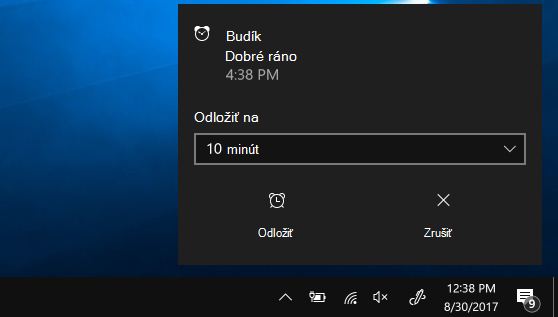
Ak chcete reagovať na budík, vyberte položku Odložiť alebo Zrušiť budík a budík úplne zastavte.
Ak potrebujete zmeniť časové pásmo hodín, prejdite na Nastavenia
>Čas & jazyk >Dátum & čas. Môžete buď nastaviť automatické nastavenie časového pásma na možnosť Zapnuté alebo Vypnuté . V rozbaľovacej ponuke v časti Časové pásmo môžete manuálne vybrať preferované časové pásmo.
