Táto aktualizácia, ktorá vznikla na základe vašej spätnej väzby, tiež zvyšuje bezpečnosť, aby zabezpečila bezpečnejšie a spoľahlivejšie používanie.
Táto aktualizácia síce neprináša žiadne významné nové funkcie, aktivuje však vylepšenia, ktoré sa postupne zavádzali v priebehu minulého roka, čím sa zabezpečuje, že vaše zariadenie je aktuálne a obsahuje najnovšie vylepšenia.
Pozrite sa, čo vydané v rámci nedávnych aktualizácií systému Windows. Ak sa chcete dozvedieť viac, vyberte jednotlivé karty:
Dôležité
Funkcie sa líšia v závislosti od zariadenia a trhu a môžu vyžadovať pokračovanie v zavádzaní aktualizácií; Načasovanie sa líši.
Jedinečné funkcie Copilot+ PCs
Rozpomenutie (ukážka) predstavuje inteligentnejší spôsob vyhľadávania minulých aktivít pomocou snímok aplikácií, webových lokalít a dokumentov založených na umelej inteligencii. Používatelia sa prihlásia a overia sa funkciou Windows Hello s úplnou kontrolou nad pozastavením alebo resetovaním zhromažďovania snímok. Prispôsobená domovská stránka zvýrazní nedávne snímky a často používané aplikácie, zatiaľ čo nové možnosti exportu umožňujú zabezpečené zdieľanie s aplikáciami tretích strán pomocou jednorazového kódu. Vďaka vylepšeniam filtrov a navigácie je spravovanie a používanie funkcie Rozpomenutie jednoduchšie.
Akčné kliknutie prináša rýchly a intuitívny spôsob, ako vykonávať akcie s textom a obrázkami priamo z obrazovky pomocou nástrojov využívajúcich umelú inteligenciu. Používatelia môžu z vybratého textu sumarizovať, prepisovať alebo vytvárať zoznamy a vykonávať úpravy obrázkov, ako je napríklad odstránenie pozadia alebo vymazanie objektu. Nové integrácie umožňujú odosielanie obsahu do funkcie Copilot alebo Microsoft 365 Copilot, spustenie kouča čítania na precvičovanie plynulosti alebo otvorenie Imerzná čítačka na čítanie bez rušivých vplyvov. Prostredie zahŕňa kurz, podporuje viaceré jazyky a funguje v aplikáciách, ako sú Teams a Word. Rozšírené možnosti prispôsobenia sú k dispozícii pre skratky pera a pre regionálnu podporu.
Vyhľadávanie v systéme Windows bolo výrazne vylepšené pre počítače Copilot+ PC, čo uľahčuje vyhľadávanie dokumentov, fotografií a nastavení pomocou prirodzeného jazyka. Vďaka sémantickému indexovaniu a umelej inteligencii v zariadení si už používatelia nemusia pamätať presné názvy súborov ani označenia nastavení, hľadanie výrazov ako "zmeniť motív" funguje bez problémov. Fotografie a súbory uložené v cloude sa teraz zobrazujú spolu s lokálnymi výsledkami a zhody s kľúčovými slovami sa zobrazujú v obsahu súboru. Nová stránka zjednotených nastavení zjednodušuje spravovanie povolení na vyhľadávanie a indexovanie. Tieto vylepšenia sú teraz k dispozícii v počítačoch Copilot+ PC s procesormi Snapdragon, AMD a Intel.
Nastavenia Windowsu predstavujú agenta využívajúceho Copilota, ktorý pomáha používateľom nájsť a zmeniť nastavenia pomocou prirodzeného jazyka. V súčasnosti funguje len vtedy, keď je primárny jazyk zobrazenia nastavený na angličtinu.
Služba Voice Access podporuje príkazy v prirodzenom jazyku a nové jazyky, ako je zjednodušená a tradičná čínština. Používatelia môžu pridávať vlastné slová, preskúmavať nové funkcie prostredníctvom sprievodcu v produkte a prechádzať Windowsom výlučne hlasom.
AI-Powered možnosti
Vylepšenia Copilota zahŕňajú prispôsobiteľné klávesové skratky, hlasovú interakciu prostredníctvom stlačenia a integráciu s funkciami Akčné kliknutie a Microsoft 365 Copilot. Používatelia môžu prispôsobiť správanie klávesu Copilot a používať prirodzený jazyk na interakciu s Copilotom na rýchlu pomoc pri multitaskingu.
Moderátor dostal zásadné vylepšenia zjednodušenia ovládania vrátane nových skratiek režimu skenovania na prechod na začiatok alebo koniec položiek, preskočenie prepojení a prístup k zoznamom. Používatelia teraz môžu kopírovať hovorený obsah, získať popisy obrázkov založené na umelej inteligencii a pomocou clony obrazovky skryť obrazovku počas čítania nahlas. Moderátor tiež sprevádza používateľov novými funkciami a podporuje živý prepis a rekapituláciu reči pre lepšie zjednodušenie ovládania.
Písanie hlasom teraz obsahuje prepínač filtra vulgarizmov na získanie väčšej kontroly.
Vylepšenia vstupu zahŕňajú rozloženie klávesnice Gamepad pre dotykové zariadenia, vylepšenú navigáciu v ovládači a podporu pre prihlásenie pomocou PIN kódu na obrazovke uzamknutia. Tieto aktualizácie zlepšujú zjednodušenie ovládania a herné zážitky.
Používateľské rozhranie a možnosti
Vylepšenia panela úloh zahŕňajú lepšiu zmenu veľkosti ikon, vylepšené ukážky a nové možnosti zobrazovania hodín v sekundách. Správcovia môžu nakonfigurovať politiky pripnutia a používatelia budú počas indexovania súborov využívať prehľadnejšie indikátory, vylepšené zjednodušenie zoskupovania a aktualizácie stavu.
Miniaplikácie teraz podporujú viaceré tabule, prispôsobenie obrazovky uzamknutia a prepracovaný informačný kanál Zisťovanie s príbehmi vytvorenými Copilotom. Používatelia môžu prispôsobiť miniaplikácie a získať prístup k súhrnom, videám a obrázkom z dôveryhodných zdrojov.
Prieskumník pridáva kurátorské zobrazenia obsahu Microsoft 365, oddeľovače kontextovej ponuky a nové možnosti zdieľania so zariadeniami s Androidom. Používatelia môžu odložiť záložné pripomenutia, obnoviť predchádzajúce karty a získať prístup ku kartám Live Persona, keď sú prihlásení pomocou Entra ID. Zdieľanie a úprava obrázkov je teraz jednoduchšia prostredníctvom okna zdieľania systému Windows.
Prichytenie vo Windowse má vylepšené použiteľnosti s vnorenými tipmi a klávesovými skratkami, keď používatelia pracujú s pruhom prichytenia alebo ponukou prichytenia.
Nastavenia & správa systému
Prepracovaná domovská stránka nastavení Windowsu obsahuje najlepšie karty pre systémové informácie, najčastejšie otázky a zobrazenia špecifické pre podniky. Používatelia teraz môžu spravovať používanie modelu umelej inteligencie aplikáciami tretích strán a získať prístup k vylepšeným dialógovým oknám na aktiváciu a premenovanie tlačiarne.
Migrácia počítača sa začína zavádzaním novej stránky párovania v aplikácii Windows Zálohovanie, ktorá umožňuje používateľom prenášať súbory a nastavenia medzi počítačmi. Úplná podpora počas inštalácie získa v budúcich aktualizáciách.
Windows Resiliency Initiative pridáva rýchlu obnovu počítača prostredníctvom WinRE, čo umožňuje automatické opravy problémov so spustením. Prepracovaná obrazovka reštartovania zlepšuje čitateľnosť.
Zabezpečenie a ochrana osobných údajov
Windows Hello predstavuje modernizované rozhranie na overovanie prístupovým kľúčom v tokoch prihlásenia, Rozpomenutia a Microsoft Store. Používatelia môžu jednoducho prepínať medzi metódami overovania a vychutnávať si prehľadnejšie a intuitívnejšie prostredie.
Obsahuje dôležité opravy zabezpečenia , ktoré pomáhajú chrániť systém pred novými hrozbami.
Zdieľanie a spolupráca
Windows Share umožňuje úpravu obrázkov pred zdieľaním, ukážku webového obsahu a výber úrovne kompresie. Používatelia môžu presúvať súbory do navrhovaných aplikácií a prispôsobiť ponuku po kliknutí pravým tlačidlom myši na rýchlejšie zdieľanie.
Jedinečné funkcie Copilot+ PCs
Vitajte v budúcnosti osobných počítačov s Copilot+ PCs so systémom Windows 11! Tieto zariadenia nie sú len vylepšením, ale aj skokom do novej éry technológií poháňaných umelou inteligenciou. Vďaka neurónovej procesorovej jednotke (NPU), ktorá je schopná vykonať viac ako 40 biliónov operácií za sekundu, sú Copilot+ PCs navrhnuté tak, aby bez problémov zvládli aj tie najnáročnejšie úlohy.
Zažite svet novými spôsobmi so živými titulkami, prekladom zvukového a obrazového obsahu do anglických titulkov zo 44 jazykov, vďaka čomu nikdy nič nezmeškáte!
Ponorte sa do kreativity s aplikáciou Cocreator v aplikácii Skicár, kde vám umelá inteligencia pomáha pri oživovaní vašich umeleckých vízií.
Vylepšite svoje videohovory pomocou štúdiových efektov Windows, ktoré ponúkajú osvetlenie a potlačenie šumu s umelou inteligenciou pre krištáľovo čistú komunikáciu.
Auto Super Resolution je prvé riešenie super rozlíšenia poháňané umelou inteligenciou integrované do operačného systému, vďaka ktorému sa hry automaticky hrajú plynulejšie s vyšším rozlíšením detailov.
A vďaka Tvorca obrázkov a funkciám Restyle Image v aplikácii Fotografie Microsoft môžete s pomocou umelej inteligencie pretvoriť svoje fotografie alebo vytvoriť nové obrázky.
Tieto exkluzívne funkcie pre Copilot+ PCs v aktualizácii Windows 11 2024 sú len začiatkom transformačnej cesty do budúcnosti technológií.
Podpora Wi-Fi 7: vylepšite svoje možnosti pripojenia

|
Prijmite bezdrôtovú revolúciu s uvedením Wi-Fi 7 pre spotrebiteľské prístupové body, ktoré sú teraz dostupné pre všetkých. Wi-Fi 7 nie je len postupná aktualizácia, ale transformačný skok vpred vbezdrôtovej technológii, ktorý prináša bezkonkurenčnú rýchlosť, spoľahlivosť aúčinnosť.
Na základe základov Wi-Fi 6 a Wi-Fi 6E zvyšuje Wi-Fi 7 vaše skúsenosti s pripojením vďaka výraznému zlepšeniu priepustnosti, latencie a celkového výkonu bezdrôtovej siete.
S Wi-Fi 7 môže váš počítač so systémom Windows dosiahnuť viacgigabitové rýchlosti, ktoré ponúkajú až 4x rýchlosti Wi-Fi 6 a Wi-Fi 6E a takmer 6x rýchlosti Wi-Fi 5. To znamená plynulejšie, reaktívnejšie činnosti v reálnom čase, ako sú hry a videokonferencie, s výrazne nižšou latenciou.
Ak chcete naplno využiť potenciál Wi-Fi 7, uistite sa, že váš počítač a spotrebiteľský prístupový bod podporujú Wi-Fi 7, pretože mnohí z našich partnerov z ekosystému už uviedli na trh kompatibilné produkty. |
Vylepšenia zvuku Bluetooth® LE pre podporu asistenčných načúvacích zariadení
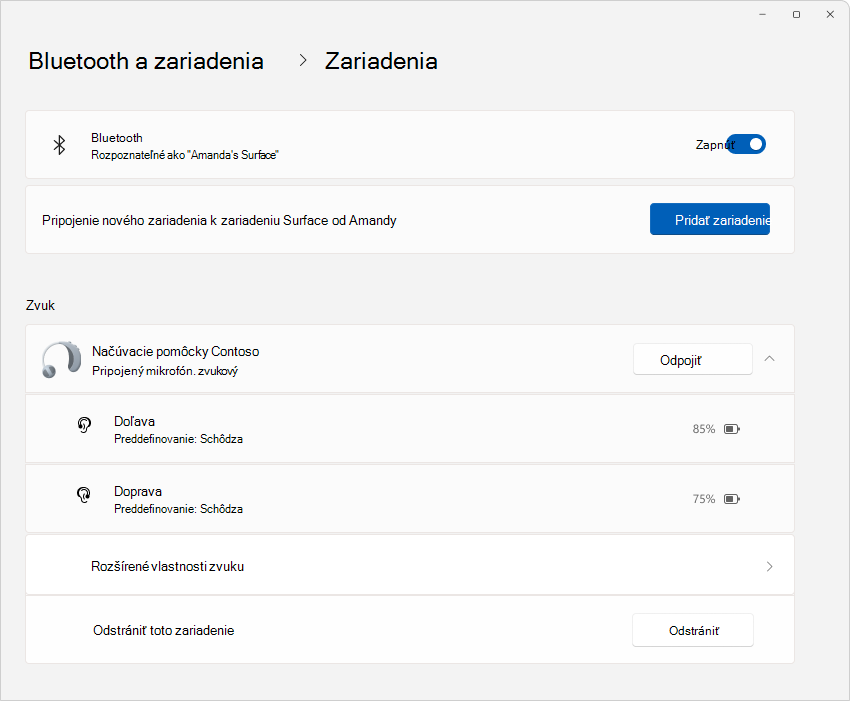
Systém Windows zlepšil prístupnosť tým, že umožňuje priame párovanie a streamovanie zvuku pre asistenčné načúvacie zariadenia s podporou technológie Bluetooth® Low Energy Audio (LE Audio) na kompatibilných počítačoch. Táto aktualizácia prináša nové možnosti predvolieb zvuku a ovládania okolitého zvuku, ktoré sú prístupné priamo z Nastavení alebo Rýchlych nastavení v systéme Windows. Používatelia môžu upraviť nastavenia svojho asistenčného načúvacieho zariadenia tak, aby vyhovovali ich prostrediu, hoci možnosti sa líšia v závislosti od modelu a konfigurácie zariadenia.
Používatelia môžu tiež riadiť hlasitosť okolitého zvuku, ktorý ich asistenčné zariadenie zachytáva, čo im umožňuje sústrediť sa na streamovaný zvuk alebo okolie podľa potreby. Dostupnosť tejto funkcie závisí aj od modelu zariadenia.
Ak chcete využívať tieto funkcie, zariadenie so systémom Windows aj asistenčné načúvacie zariadenie musia podporovať funkciu Bluetooth LE Audio. Je dôležité poznamenať, že nie všetky počítače so systémom Windows 11 alebo načúvacie zariadenia s podporou Bluetooth LE sú kompatibilné s funkciou LE Audio. Ďalšie informácie o kompatibilite LE Audio so systémom Windows nájdete na stránke podpory systému Windows. Kompatibilitu asistenčných načúvacích zariadení konzultujte s výrobcom alebo audiológom.
Viac informácií nájdete v časti Používanie načúvacích zariadení s počítačom so systémom Windows.
Stránka nastavení zariadení Bluetooth & bola tiež vylepšená, aby ponúkala viac funkcií. Používatelia teraz môžu zobraziť základné údaje o pripojených zariadeniach Bluetooth, ako je životnosť batérie a stav pripojenia, a jednoducho pristupovať k nastaveniam zvuku pre zvukové zariadenia. Tieto zlepšenia sa vzťahujú na načúvacie prístroje a všetky ostatné zariadenia uvedené na tejto stránke.
Ak chcete preskúmať tieto funkcie, prejdite na položky Nastavenia>zariadení & Bluetooth, zariadení> alebo použite nasledujúcu skratku:
Vylepšenia systémovej lišty C panela úloh
Nové rolovateľné zobrazenie rýchlych nastavení znamená, že už nemusíte upravovať zoznam, aby ste pridali nové akcie; stačí ho jednoducho prechádzať a meniť jeho usporiadanie podľa potreby.
Živé titulky sú prístupnejšie vďaka novému rýchlemu nastaveniu, ktoré uľahčuje ich zapnutie zo systémovej lišty.
Sieťové pripojenie je intuitívnejšie vďaka nasledujúcim vylepšeniam:
- animované ikony, ktoré indikujú prebiehajúce pripojenie a nahrádzajú ikonu odpojeného glóbusu
- tlačidlo na obnovenie sietí Wi-Fi spolu s indikátorom priebehu skenovania, ktoré vám pomôže nájsť potrebné siete
- Správa sietí VPN je jednoduchšia vďaka novému prepínaču rozdelenia pre jednotlivé siete VPN a vylepšenému zoznamu pre viacero sietí VPN, čím sa skrátil čas potrebný na spustenie pripojenia
Na paneli úloh sa teraz v oknách Prieskumníka zobrazujú miniatúry náhľadov s viacerými kartami ALT+TABa Zobrazenie úloh.
Nakoniec bol aktualizovaný dizajn lišty priebehu pod ikonami aplikácií, aby bola lepšie viditeľná na paneli úloh aj v ponuke Štart.
Tieto aktualizácie sú navrhnuté tak, aby sa vám v systéme Windows pracovalo pohodlnejšie.
Prehľadnejší Prieskumník súborov
Táto aktualizácia systému Windows prináša do Prieskumníka súborov nový závan efektivity, vďaka čomu je správa súborov plynulejšia a intuitívnejšia. Prehľadné označenia v kontextovej ponuke označujú akcie, ako je vyrezanie, kopírovanie, vloženie, premenovanie, zdieľanie a vymazanie, čo zjednodušuje každodenné úlohy.
Súbory teraz môžete jednoducho presúvať medzi omrvinkami v adresnom riadku Prieskumníka súborov. Drobky zobrazujú cestu k aktuálnemu umiestneniu súboru, takže navigácia je jednoduchá. Napríklad v ceste Tento počítač>Windows (C:)>Program Files, sú tri drobky.
Využite novú podporu vytvárania archívov 7-zip a TAR, čím sa rozšíria vaše možnosti nad rámec tradičného formátu ZIP. Nový sprievodca kompresiou ponúka rôzne formáty a podrobné prispôsobenie pre vaše potreby archivácie, zatiaľ čo vylepšená funkcia extrakcie ľahko rieši konflikty názvov súborov.
Okrem toho súbory PNG teraz podporujú úpravu metadát, čo vám umožňuje pridávať informácie k obrázkom.
Tieto vylepšenia sú navrhnuté tak, aby zlepšili vaše skúsenosti s Prieskumníkom súborov a zabezpečili, že každá interakcia bude rovnako intuitívna ako efektívna.

Inteligentná správa napájania pre váš počítač
Predstavujeme energy saver, inteligentné riešenie na predĺženie životnosti batérie počítača a zníženie spotreby energie bez straty výkonu. Úsporu energie ľahko zapnúť alebo vypnúť podľa svojich potrieb alebo nastaviť jej automatickú aktiváciu pri určitom percente batérie.
Táto funkcia je ideálna pre počítače napájané z batérie aj pripojené k sieti a je optimalizovaná nielen pre prenosné počítače, ale je k dispozícii aj pre stolové počítače, aby sa nepretržite šetrila energia.
Keď je aktívny, v systémovej lište stolových počítačov sa zobrazí nová ikona šetriča energie, zatiaľ čo zariadenia napájané z batérie si zachovajú známu ikonu listu.
Ak chcete nakonfigurovať šetrič energie, prejdite na položky Nastavenia>Napájanie systému>& Batéria alebo použite nasledujúcu skratku:
Energeticky úsporné ovládanie jasu pre pripojené zariadenia
Funkcia Content Adaptive Brightness Control (CABC) stlmuje alebo rozjasňuje oblasti displeja alebo monitora na základe zobrazovaného obsahu. Cieľom je dosiahnuť rovnováhu medzi zníženou spotrebou energie a zachovaním dobrého vizuálneho zážitku, čo v konečnom dôsledku šetrí životnosť batérie. Táto funkcia funguje na zariadeniach, ako sú notebooky a počítače 2 v 1, ktoré sú pripojené k nabíjačke. Pre väčšinu používateľov bude táto zmena nepostrehnuteľná a mala by pomôcť znížiť spotrebu energie
CABC môžete nakonfigurovať v časti Nastavenia>Zobrazeniesystému> alebo pomocou nasledujúcej skratky:
V časti Brightness C color použite rozbaľovaciu ponuku s 3 možnosťami: Vypnuté, Vždy a Pouze na batériu. V prípade zariadení napájaných z batérie, ako sú notebooky a zariadenia typu 2 v 1, je predvolená hodnota Pouze na batériu.
Poznámka
CABC musí byť povolený výrobcom vášho zariadenia. Táto funkcia preto nie je dostupná na všetkých prenosných počítačoch alebo zariadeniach typu 2 v 1.
Pripojenie a zdieľanie sietí Wi-Fi pomocou kódov QR
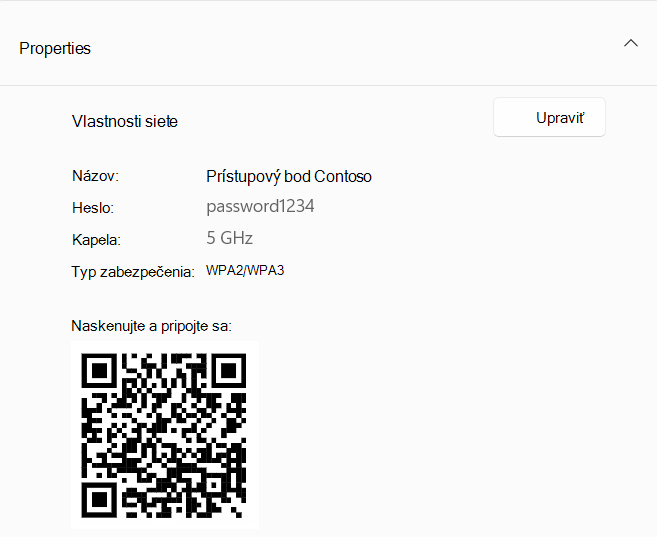
Systém Windows teraz podporuje zdieľanie kódov QR pre siete Wi-Fi, čo uľahčuje zdieľanie siete Wi-Fi s priateľmi a rodinou. K novým sieťam Wi-Fi sa môžete pripájať bez manuálneho zadávania údajov o sieti a hesiel, čo výrazne zjednodušuje prácu. Pomocou novej funkcie zdieľania QR kódov môžete:
- Skenovaním kódu QR sa okamžite pripojíte k sieti Wi-Fi. Zariadenia so systémom Windows s fotoaparátom môžu naskenovať kód QR umiestnený na stene kaviarne alebo zdieľaný iným zariadením a pripojiť sa k nemu. Ak chcete používať fotoaparát, otvorte v zariadení aplikáciu Fotoaparát a nasmerujte ho na kód QR siete Wi-Fi
- Zdieľanie hesla Wi-Fi do iného zariadenia prostredníctvom kódu QR. Ak ju chcete používať, vyhľadajte svoju sieť v rýchlych nastaveniach>Wi-Fi a vyberte vlastnosti
 a potom Zobraziť Wi-Fi sieťové heslo v hornej časti stránky s nastaveniami. Heslo sietí, ktoré ste predtým používali, nájdete v časti Nastavenia>Sieť & internet>Wi-Fi>Spravovať známe siete a výberom siete zobraziť heslo. V inom zariadení, ktoré podporuje pripojenie pomocou kódu QR, naskenujte kód QR pomocou aplikácie fotoaparátu a pripojte sa
- Zdieľajte svoj mobilný hotspot prostredníctvom kódu QR. Mobilný prístupový bod zariadenia môžete rýchlo zdieľať na stránke Nastavenia>Sieť & internet>Mobilný hotspot , kde sekcia vlastností teraz obsahuje QR kód. Na skenovanie pomocou fotoaparátu a pripojenie použite iné zariadenie, ktoré podporuje pripojenie QR kódov
Vylepšené kontroly ochrany súkromia pre prístup k sieti Wi-Fi

|
K dispozícii sú nové nastavenia ochrany osobných údajov, ktoré vám umožnia lepšie kontrolovať, ktoré aplikácie môžu pristupovať k zoznamu sietí Wi-Fi vo vašom okolí, čo by sa mohlo použiť na určenie vašej polohy. Povolenia aplikácie môžete skontrolovať a upraviť v Nastaveniach>Ochrana osobných údajov & zabezpečenie>Poloha.
Aby sme zjednodušili proces zdieľania vašej polohy s dôveryhodnými aplikáciami, implementovali sme novú výzvu. Toto hlásenie sa zobrazí pri prvom pokuse aplikácie o prístup k údajom o vašej polohe alebo Wi-Fi, čím povolíte služby určovania polohy a udelíte aplikácii povolenie používať údaje o vašej polohe. To uľahčuje úlohy, ako je hľadanie smeru alebo kontrola počasia, bez toho, aby ste museli vstupovať do Nastavenia.
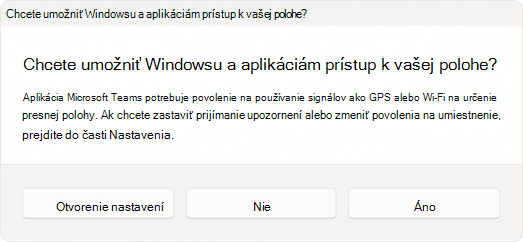
Okrem toho vás upozorní, keď aplikácia nečakane požiada o prístup službám určovania polohy, a umožní vám v prípade odmietnuť povolenie. Ak chcete, aby vaša poloha zostala súkromná, môžete v nastaveniach polohy vypnúť funkciu Upozorniť, keď aplikácie požadujú polohu, aby sa tieto výzvy nezobrazovali, keď sú služby určovania polohy vypnuté.
Po udelení povolenia sú aplikácie využívajúce údaje o polohe alebo Wi-Fi uvedené v časti Posledná aktivita na stránke Poloha . Okrem toho sa na paneli úloh zobrazí ikona polohy, kým je aplikácia aktívna, čo vám pomôže sledovať, kedy a ako aplikácie pristupujú k týmto informáciám. |
Bezproblémová správa účtov a upozornení v Microsoft Teams
Microsoft Teams teraz umožňuje bezproblémové prepínanie medzi osobnými a pracovnými alebo školskými účtami a ponúka jednotné prostredie v rámci jednej aplikácie. Táto aktualizácia zjednodušuje váš pracovný postup tým, že vám umožňuje používať jednu aplikáciu pre všetky vaše kontá Teams.
Ak chcete pridať alebo prepnúť kontá, po prihlásení do služby Teams jednoducho kliknite na svoj profilový obrázok v pravom hornom rohu. Nájdete tu možnosti na súčasné spustenie osobného aj pracovného konta, pričom každé z nich má na paneli úloh samostatné ikony na jednoduchý prístup.
Upozornenia boli vylepšené tak, aby jasne označovali, ktorého konta Teams sa. Oznámenia o osobných účtoch teraz poskytujú podrobnejšie informácie a umožňujú rýchle a jednoduché akcie priamo z bannera oznámenia.
Rozšírenie zrozumiteľnosti hlasu v zariadeniach
Funkcia Voice Clarity, ktorá bola pôvodne exkluzívna pre zariadenia Surface, je teraz dostupná pre viac zariadení.
Voice Clarity je inovatívna funkcia, ktorá zvyšuje kvalitu zvuku v systéme Windows vďaka špičkovej technológii umelej inteligencie. Využíva modely umelej inteligencie s nízkou zložitosťou, ktoré účinne potláčajú ozvenu, potláčajú šum na pozadí a minimalizujú dozvuk v reálnom čase.
Táto funkcia je v predvolenom nastavení pohodlne zapnutá a je prístupná aplikáciám pracujúcim v režime spracovania komunikačného signálu, ako sú napríklad aplikácie Phone Link a WhatsApp. Pozoruhodné je, že na využitie funkcie Voice Clarity nie je potrebný žiadny ďalší hardvér, pretože je kompatibilná s procesormi x64 aj Arm64.
Aplikácie využívajúce režim spracovania komunikačného signálu automaticky integrujú funkciu Voice Clarity bez potreby akýchkoľvek úprav, čím sa zabezpečí bezproblémová prevádzka v prípade, že zariadenia OEM nemajú spracovaný komunikačný režim. To sa vzťahuje aj na počítačové hry využívajúce režim spracovania komunikačného signálu na online interakciu, čím sa zážitok z hry zvyšuje vďaka jasnejšej komunikácii.

Sudo pre Windows: zvýšenie efektivity príkazového riadka systému Windows

|
Systém Windows teraz ponúka príkaz sudo, ktorý do rozhrania príkazového riadka prináša známu metódu povýšenia. Konfigurácia príkazu sudo je jednoduchá: otvorteSystém>nastavení>Pre vývojárov a zapnite príkaz sudo. Potom si môžete vybrať preferovaný režim práce, či už v novom okne, s vypnutým vstupom alebo v riadku, a prispôsobiť ho svojim špecifickým potrebám pre efektívne používanie príkazového riadku.
Ďalšie informácie nájdete v dokumentácii Sudo pre Windows. |
Vzdialená plocha: rozšírené možnosti pripojenia a prístupnosti

|
Funkcia Vzdialená plocha ponúka integrovanejší panel pripojenia pre vzdialené relácie s osvieženým dizajnom svetlého/tmavého režimu, ktorý je v súlade so zásadami dizajnu systému Windows 11. Pripojenie k vzdialenej ploche (mstsc.exe) sa teraz prispôsobuje vašim preferenciám škálovania textu nastaveným v časti Nastavenia>zjednodušenia ovládania>Veľkosť textu, čím sa zabezpečí čitateľnosť pre rôzne vizuálne potreby. V prípadoch, keď sa mierka textu výrazne zväčší, sa zobrazí posuvník, ktorý sa prispôsobí väčšiemu textu.
Okrem toho funkcia Pripojenie k vzdialenej ploche teraz podporuje možnosti priblíženia 350, 400, 450 a 500 %, čím poskytuje väčšiu flexibilitu a prehľadnosť pre vaše požiadavky na vzdialenú prácu.
Tieto aktualizácie vylepšujú celkový zážitok zo vzdialenej plochy a robia ju prístupnejšou a používateľsky prívetivejšou. |
Ďalšie zmeny a vylepšenia
Aktualizované skúsenosti s nastavením systému Windows
Nastavenie systému Windows je osviežené čistým a moderným dizajnom. Počas nastavovania (OOBE), keď sa potrebujete pripojiť k sieti a nie sú k dispozícii ovládače Wi-Fi, sa vám ponúkne možnosť stlačiť tlačidlo Inštalovať ovládače, aby ste nainštalovali ovládače, ktoré ste si predtým stiahli.
Obrazovka uzamknutia
Teraz môže Windows Spotlight spolu s aktualizáciami počasia zobrazovať športové výsledky, dopravné podmienky a finančné správy priamo na uzamknutej obrazovke! Zostaňte informovaní na prvý pohľad. Ak chcete túto funkciu zapnúť, prejdite do časti Nastavenia>prispôsobenia>Obrazovka uzamknutia.
Ponuka Štart
- Ponuka Štart má nového správcu účtov. Keď sa pomocou konta Microsoft prihlásite do systému Windows zobrazí sa prehľad výhod vášho konta. Táto funkcia tiež uľahčuje správu nastavení účtu
- Aplikácie môžete ťahať z pripnutej časti ponuky a pripnúť ich na panel úloh
Systémový zásobník
- Konzistentné zobrazenie hodín: pri nabehnutí na dátum a čas v systémovej lište sa teraz konzistentne hodiny, a to aj prípade jedného nastavenia hodín
- Aktualizácia oznámenia o nabíjaní: text oznámenia o zistení pomalej nabíjačky bol vylepšený kvôli prehľadnosti
Nastavenia
- Jednoduchá správa všetkých počítačov a konzol Xbox z novej stránky včasti Nastavenia> Kontá >Prepojené zariadenia. Táto funkcia je k dispozícii vo verziách Home a Pro, keď sa prihlásite pomocou konta Microsoft
- Pohodlné tlačidlo Pridať v dostupných kontách nastavení>. Pomocou nej môžete rýchlo pridať e-mailovú adresu na obnovenie do svojho konta Microsoft, aby ste nikdy nestratili prístup. Táto možnosť sa zobrazí po prihlásení pomocou konta Microsoft
- Objavte nové hry pomocou odporúčacej karty Game Pass, ktorá je teraz na domovskej stránke Nastavenia. Táto funkcia je k dispozícii vo verziách Home a Pro pre používateľov, ktorí aktívne hrajú hry na svojom počítači
- Wi-Fi zjednodušenia ovládania heslom: heslo Wi-Fi je teraz prístupnejšie v hornej časti stránky vlastností v časti Nastavenia>Sieť & Internetové>Wi-Fi
- Nakonfigurujte predvolenú polohu, ktorá sa používa, keď nie sú k dispozícii presné signály, ako napríklad GPS. Vyhľadanie nového prostredia v nastaveniach>Ochrana osobných údajov & zabezpečenie>Poloha>Predvolená poloha>Nastaviť ako predvolené
- Správa tlačových úloh: pozastavenie a obnovenie tlačových úloh priamo z tlačového frontu, čo umožňuje pohodlnú údržbu tlačiarne
- Premenovanie tlačiarne: jednoducho premenujte tlačiareň v zariadeniach> Bluetooth &Nastavenia tlačiarní & skenerov
- Rozhranie Storage Spaces bolo prepracované pre intuitívnu správu vrátane prehľadnejších indikátorov stavu a odkazov v časti Nastavenia>Systémové>úložné>priestory
- Podpora načúvacích prístrojov: jednoduchá správa načúvacích prístrojov s podporou zvuku Bluetooth LE v časti Nastavenia>Zjednodušenie ovládania>Naušné prístroje
Nástroj na testovanie zvukových mikrofónov
Systém Windows teraz ponúka nový nástroj na testovanie zvukového mikrofónu, ktorý používateľom umožňuje testovať a porovnávať kvalitu zvuku v predvolenom režime a komunikačnom režime. Tento nástroj sa nachádza vo vlastnostiach mikrofónu v časti Nastavenia>systémového>zvuku a umožňuje nahrávať a počúvať zvuk v oboch režimoch a poskytuje jasné porovnanie režimov spracovania zvuku dostupných pre aplikácie systému Windows. Táto funkcia je užitočná najmä na vyhodnocovanie špeciálnych zvukových efektov, ktoré sú súčasťou niektorých zvukových ovládačov komunikačné účely. Prepínaním medzi jednotlivými režimami si môžete na vlastnej koži vyskúšať, ako sa zvuk z mikrofónu zachytáva a spracováva odlišne v komunikačných a nekomunikačných aplikáciách. Je to skvelý nástroj na testovanie, ale je potrebné poznamenať, že nezmení vaše nastavenia zvuku - slúži len na porovnanie. Tento nástroj tiež ponúka možnosť otestovať funkciu Voice Clarity, ktorá zlepšuje zvukový zážitok v systéme Windows.
Grafika
- Dynamickú obnovovaciu frekvenciu je teraz možné zapnúť pomocou prepínača. Po aktivácii systém Windows dynamicky upraví obnovovaciu frekvenciu na zvolenú frekvenciu, aby pomohol šetriť energiu
- Vylepšená logika obnovovacej frekvencie, ktorá umožňuje rôzne obnovovacie frekvencie na rôznych monitoroch závislosti od obnovovacej frekvencie každého monitora a obsahu zobrazeného na obrazovke
- Keď je zvolená dynamická obnovovacia frekvencia (DRR) a je zapnutý aj šetrič batérie, systém Windows zostáva na nižšej obnovovacej frekvencii a na vyššiu sa prepne až vypnutí šetriča batérie
- K dispozícii sú nové možnosti ladenia intenzity a zosilnenia farieb farebných filtrov. Ak to chcete urobiť, otvorte Nastavenia>Farebné filtrezjednodušenia ovládania>
- Nová stránka nastavení správy farieb sa nachádza v časti Nastavenia>Správa fariebsystémového>displeja>. Na tejto stránke môžete pridať alebo odstrániť farebné profily, nastaviť predvolené farebné profily pre pripojené displeje a nakonfigurovať automatickú správu farieb
Bluetooth
Vylepšené zisťovanie zariadení Bluetooth: systém teraz v predvolenom nastavení vyhľadáva všetky typy zariadení, ale zobrazuje len bežné typy zariadení. Keď sa počas skenovania zistí nezvyčajné zariadenie, používateľom sa zobrazí možnosť Zobraziť všetky zariadenia, ktorá im umožní zobraziť a v prípade sa pripojiť k menej bežným zariadeniam Bluetooth. V prostredí s mnohými blízkymi zariadeniami Bluetooth to používateľom uľahčuje nájsť zariadenie, ku ktorému sa snažia pripojiť.
Zálohovanie systému Windows
Systém Windows teraz dokáže zálohovať nastavenia zvuku vrátane zvukovej schémy! Stačí zapnúť možnosť Zapamätať si moje nastavenia a začiarknuť políčka Prispôsobenie a Ďalšie nastavenia Windowsu. Tieto možnosti nájdete v časti Nastavenia>Konto Zálohovanie>systému Windows. Pomocou aplikácie Zálohovanie systému Windows môžete tieto nastavenia bez problémov obnoviť v novom zariadení.
Zabezpečenie
Pre pracovné a školské prostredie boli integrované nové a vylepšené ochranné funkcie na posilnenie bezpečnosti vrátane:
-
BitLocker: odstránili sa predpoklady DMA a HSTI/Moderný pohotovostný režim. V dôsledku toho je viac zariadení oprávnených na automatické a manuálne šifrovanie zariadení
-
Rust v jadre Windows: robustný programovací jazyk navrhnutý na zvýšenie bezpečnosti a výkonu systému
-
Chránený režim tlače systému Windows: ochrana vašich tlačových úloh, ktorá zaručuje dôvernosť a integritu
-
Šifrovanie osobných údajov (PDE) pre priečinky: šifrovanie citlivých údajov na úrovni priečinkov pre zvýšenie úrovne zabezpečenia
-
Podpora SHA-3: najnovšie kryptografické hash funkcie, ktoré poskytujú silnejšie zabezpečenie integrity údajov
-
Povolenie ochrany LSA (Local Security Authority) pri aktualizácii: automatické posilnenie bezpečnosti počas aktualizácie systému
-
Zmeny protokolu SMB (Server Message Block): aktualizácie protokolu SMB na zvýšenie bezpečnosti a výkonu
-
Zmeny v riešení LAPS (Local Administrator Password Solution): vylepšená správa a zabezpečenie hesiel miestnych správcov
-
Zakázanie vzdialeného protokolu Mailslot: postupné vyradenie zastaraných protokolov s cieľom znížiť zraniteľnosti
Podrobné informácie o týchto aktualizáciách ponúkajú dokumentácia pre odborníkov v oblasti IT komplexný prehľad.
Správca úloh
- Jednotky rýchlosti DDR: jednotky rýchlosti DDR boli aktualizované z MHz na MT/s pre presnejšie údaje
- Rýchlejšie spracovanie procesov: Správca úloh teraz pri zastavení procesu rýchlejšie uvoľňuje procesné kľučky
- Zvýšená spoľahlivosť a výkon
- Vylepšenia prístupnosti, ktoré zahŕňajú zaostrenie na klávesnici pre jednoduchšiu navigáciu, navigáciu pomocou klávesov tab, škálovanie textu, podporu čítačiek obrazovky, tepelné mapy s vysokým kontrastom a jednoduchšiu zmenu veľkosti
Editor registra
Editor registra teraz podporuje obmedzenie vyhľadávania na aktuálne vybraný kľúč a jeho potomkov.
Moderátor
Režim skenovania teraz reaguje rýchlejšie, čo uľahčuje navigáciu a čítanie veľkých dokumentov, najmä v prehliadači Microsoft Edge. Ak chcete používať režim skenovania, najprv zapnite Moderátora (Windows logo key + Ctrl + Enter) Windows. Potom aktivujte režim skenovania stlačením počas Caps lock + Spacebar relácie Moderátora.
Získanie pomoci
Služba Get Help teraz ponúka rozšírenú sieťovú diagnostiku, ktorá vám pomôže pri návrate do režimu online. Môžete si vybrať konkrétne sieťové rozhranie, ktoré chcete riešiť, a aplikácia poskytuje pokročilú diagnostiku problémov s ovládačmi a iným hardvérom.
Zdieľanie systému Windows
- Už sa nemusíte obávať náhodného zatvorenia zdieľaného okna systému Windows kliknutím mimo neho. Teraz ho môžete zatvoriť iba výberom tlačidla zatvoriť v pravom hornom rohu
- Jednoducho generujte kódy QR pre adresy URL webových stránok a súbory v cloude priamo z okna zdieľania systému Windows. Stačí vybrať tlačidlo zdieľanie na paneli s nástrojmi prehliadača Microsoft Edge a zvoliť možnosť Možnosti zdieľania systému Windows a zdieľať v zariadeniach
- Teraz môžete odosielať e-maily sami sebe z okna zdieľania Windowsu. E-maily sa budú odosielať na adresu priradenú k vášmu kontu Microsoft
- Priame zdieľanie obsahu do konkrétnych kanálov Microsoft Teams a skupinových chatov z okna zdieľania systému Windows. Stačí sa prihlásiť pomocou pracovného alebo školského konta
- Nové tlačidlo Kopírovať v okne zdieľania systému Windows umožňuje rýchlo kopírovať súbory
- Zdieľanie obsahu do zariadenia so systémom Android z okna zdieľania systému Windows. Spárovanie zariadenia so systémom Android s počítačom so systémom Windows pomocou aplikácie Odkaz na systém Windows v zariadení so systémom Android a aplikácie Odkaz na telefón v počítači
Vstup
- Nové rozloženia nemeckej klávesnice: predstavujeme dve nové rozloženia klávesnice, nemeckú rozšírenú (E1) a (E2), ktoré sú v súlade s najnovšími normami a umožňujú písanie širokej škály znakov a jazykov vrátane všetkých jazykov EÚ založených na latinke, gréčtine, IPA a ďalších
- Rozšírenie rozloženia klávesnice Colemak: teraz je k dispozícii rozloženie klávesnice Colemak, ktoré ponúka alternatívu pre používateľov jazykov písaných latinkou
- Nové rozloženie hebrejskej klávesnice: bolo pridané nové štandardné rozloženie hebrejskej klávesnice (Standard, 2018), ktoré vyhovuje moderným potrebám písania
Ak chcete povoliť niektoré z týchto rozložení, prejdite do časti Nastavenia>Čas & jazyk>& oblasť.
Emoji
Táto aktualizácia pridáva podporu pre Emoji 15.1.
Aktualizácia Windows 10 2022 (Windows 10, verzia 22H2) prináša rozsiahly súbor vylepšení v oblasti produktivity a správy.