Súhrn
Režim napájania vo Windowse vám umožňuje vybrať si medzi dlhšou výdržou batérie, lepším výkonom alebo vyváženým prostredím. Zmeňte režim napájania podľa toho, čo robíte, napríklad pracujete bez elektriny, pozeráte videá alebo spúšťate aplikácie náročné na výkon.
Zmena režimu napájania:
Vyberte položku Štart > Nastavenia > Napájanie systému > & batérie.
V časti Režim napájania vyberte požadovanú možnosť pre možnosť Zapojené aleboZapnuté z batérie:
-
Najlepšia energetická účinnosť - Šetrí výdrž batérie.
-
Vyvážený – vyvažuje výkon a batériu.
-
Najlepší výkon – maximalizuje výkon.
Poznámka
Ak nemôžete zmeniť režim napájania, možno je vybratý vlastný plán napájania. Otvorte okno Možnosti napájania systému a zabezpečenia > v ovládacom paneli >a potom vyberte položku Vyvážené.
Poznámka
-
Podpora pre Windows 10 sa skončila 14. októbra 2025
- Po 14. októbri 2025 už spoločnosť Microsoft nebude poskytovať bezplatné aktualizácie softvéru zo služby Windows Update, technickú pomoc ani opravy zabezpečenia pre Windows 10. Váš počítač bude fungovať aj naďalej, odporúčame však prejsť na Windows 11.
-
(ďalšie informácie),
Súhrn
Režim napájania vo Windowse vám umožňuje vybrať si medzi dlhšou výdržou batérie, lepším výkonom alebo vyváženým prostredím. Zmeňte režim napájania podľa toho, čo robíte, napríklad pracujete bez elektriny, pozeráte videá alebo spúšťate aplikácie náročné na výkon.
Ak chcete rýchlo zmeniť režim napájania, vyberte ikonu Batéria na paneli úloh a potom presuňte jazdec na požadovaný režim napájania.
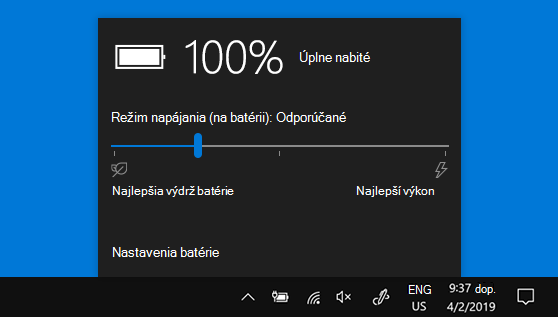
Poznámka: Toto nastavenie nie je k dispozícii vo všetkých počítačoch s Windowsom 10. Závisí to od hardvéru počítača a výrobcu počítača. Váš počítač musí mať spustený Windows 10 verzie 1703 alebo novší.
