

Poznámka
Podpora pre Windows 10 sa skončila 14. októbra 2025
- Po 14. októbri 2025 už spoločnosť Microsoft nebude poskytovať bezplatné aktualizácie softvéru zo služby Windows Update, technickú pomoc ani opravy zabezpečenia pre Windows 10. Váš počítač bude fungovať aj naďalej, odporúčame však prejsť na Windows 11.
- (ďalšie informácie),
Aplikácia Kontrola stavu počítača vám prináša aktuálne informácie o stave zariadenia s Windowsom a pomáha vám zlepšiť výkon zariadenia a riešiť problémy s výkonom. Aplikácia sa pravidelne aktualizuje na základe pripomienok od zákazníkov, aby vám pomohla počítač s Windowsom využiť na maximum.
Ako otvoriť aplikáciu Kontrola stavu počítača vo Windowse
Vo Windowse vyhľadajte aplikáciu Kontrola stavu počítača pomocou funkcie Hľadať na paneli úloh a potom ju vyberte v zozname výsledkov.
Ak je pre aplikáciu Kontrola stavu počítača dostupná aktualizácia, môžete ju rýchlo nainštalovať a získať tak najnovšiu verziu.
Ak aplikáciu Kontrola stavu počítača nemáte nainštalovanú, môžete ju nainštalovať tak, že prejdete na lokalitu https://aka.ms/GetPCHealthCheckApp a podľa pokynov si stiahnete a nainštalujete aplikáciu.
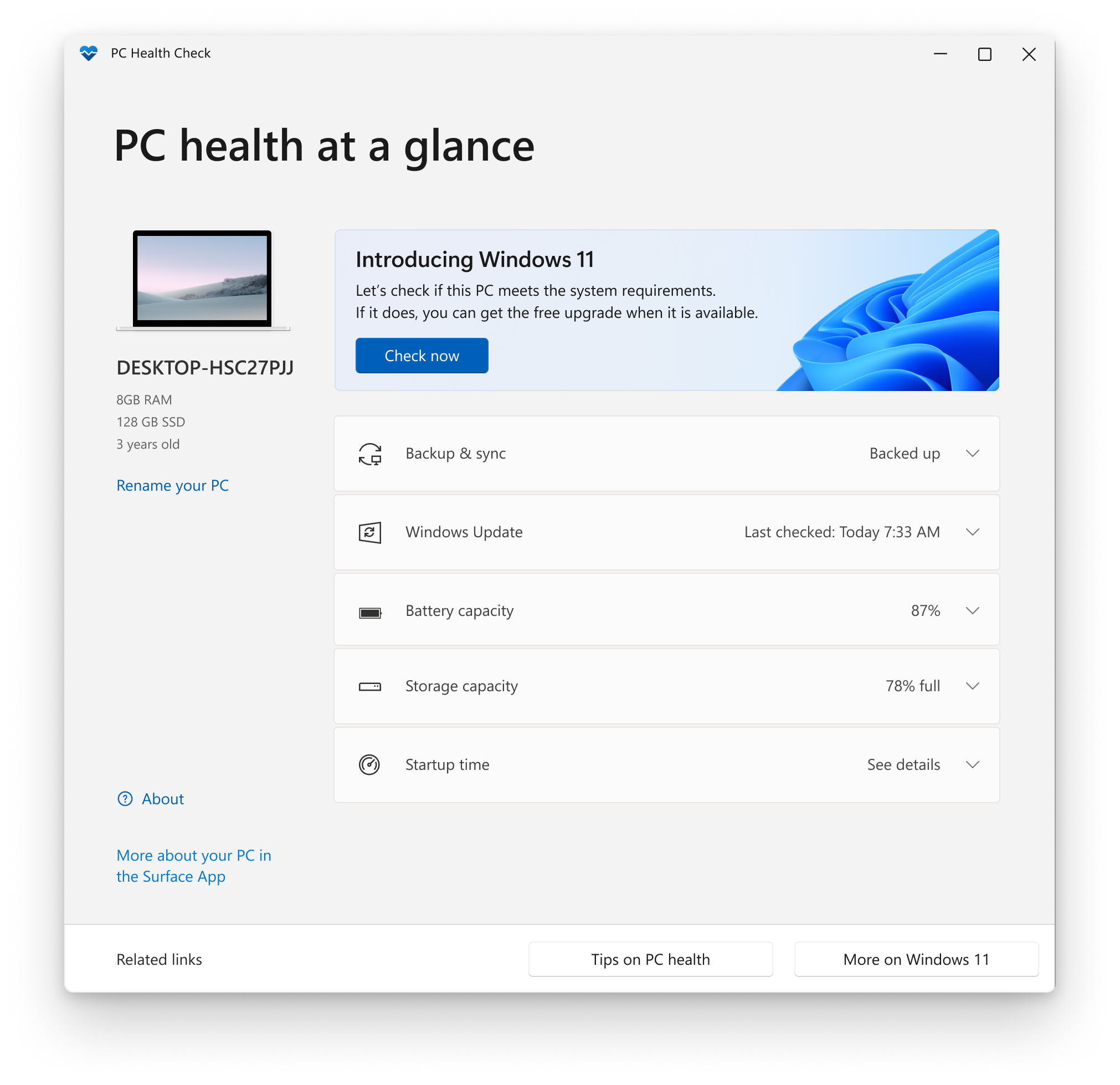
Tu sú niektoré z možností, ktoré môžete robiť v aplikácii Kontrola stavu počítača vo Windowse:
Skontrolujte, či počítač spĺňa systémové požiadavky pre Windows 11
Ak v súčasnosti používate Windows 10, aplikácia Kontrola stavu počítača umožňuje skontrolovať vaše zariadenie a zabezpečiť, aby spĺňalo minimálne systémové požiadavky na Windows 11. Získate informácie o tom, prečo vaše zariadenie spĺňa alebo nespĺňa požiadavky, a tiež informácie o tom, čo môžete robiť, ak vaše zariadenie požiadavky nespĺňa.
Ak chcete zistiť, či je možné na vašom zariadení spustiť Windows 11, vyberte možnosť Skontrolovať teraz.
Poznámka
Ak sa vo vašom zariadení zistí problém s kompatibilitou, ktorý by mohol narušiť vaše používanie systému Windows 11, inováciu dočasne odložíme, kým sa problém nevyrieši. Blokovania z dôvodu kompatibility pomáhajú zabezpečiť, aby ste mali pri inovácii čo najlepšie možnosti a aby sa vaša produktivita nenarušila, ak kritické aplikácie alebo ovládače ešte nie sú kompatibilné.
Zálohovanie a synchronizácia nastavení Windowsu pomocou aplikácie Kontrola stavu počítača
Prihláste sa pomocou konta Microsoft alebo si vytvorte nové konto a synchronizujte svoje predvoľby na všetkých svojich zariadeniach – napríklad heslá, nastavenia prehliadača Microsoft Edge, ako sú obľúbené položky a zoznamy na čítanie, motívy a ďalšie položky.
Môžete tiež zálohovať fotky a súbory na OneDrive. Tieto položky potom budú chránené a prístupné na všetkých vašich zariadeniach.
Kontrola stavu služby Windows Update v aplikácii Kontrola stavu počítača
Pravidelné aktualizácie Windowsu pomáhajú udržiavať bezproblémový a bezpečný chod zariadenia. Ak vaše zariadenie nie je aktuálne alebo je potrebné, aby ste niečomu venovali pozornosť, aplikácia Kontrola stavu počítača vás na to upozorní.
Vyberte možnosť Spustiť službu Windows Update a prejdite priamo do služby Windows Update v nastaveniach.
Zobrazenie správy o kapacite batérie v aplikácii Kontrola stavu počítača
Pomocou tejto časti aplikácie Kontrola stavu počítača získate informácie o tom, ako sú na tom vaše batérie v porovnaní s pôvodnou kapacitou na zariadení s jednou alebo dvoma batériami. Kapacita batérie bude dostupná pre zariadenia staršie ako 3 roky.
Vyberte možnosť pre zobrazenie tipov na úsporu batérie, kde nájdete kroky, ktoré môžete podniknúť na zlepšenie stavu batérie.
Kontrola kapacity úložiska pomocou aplikácie Kontrola stavu počítača
Pozrite sa, koľko priestoru úložiska využíva hlavný disk zariadenia, ktorý obsahuje vaše súbory, aplikácie a systém Windows. Uvidíte percento zaplnenia jednotky.
Rozbaľte túto časť aplikácie, kde nájdete informácie o tom, koľko voľného miesta zostáva. Vyberte možnosť Spravovať nastavenia úložiska, ak chcete zapnúť funkciu Senzor úložiska alebo získať ďalšie odporúčania na vyčistenie.
Kontrola času spustenia systému v aplikácii Kontrola stavu počítača
Získajte informácie o čase spustenia zariadenia spolu s ďalšími informáciami o tom, čo ho ovplyvňuje. Keď vyberiete možnosť Spravovať možnosti po spustení, môžete skontrolovať a zmeniť spúšťané aplikácie.
Zobrazenie špecifikácií zariadenia
Pod obrázkom zariadenia nájdete ďalšie informácie o tomto zariadení, vrátane jeho veku a veľkosti úložiska. Ak chcete počítač premenovať, vyberte možnosťPremenovať počítač.
Správca počítača

|
V tomto prípade môže byť užitočná aj aplikácia PC Manager. Ďalšie informácie nájdete v téme Microsoft Správa počítača. Poznámka: Microsoft Správa počítača nie je dostupná vo všetkých miestnych nastaveniach. |
|---|