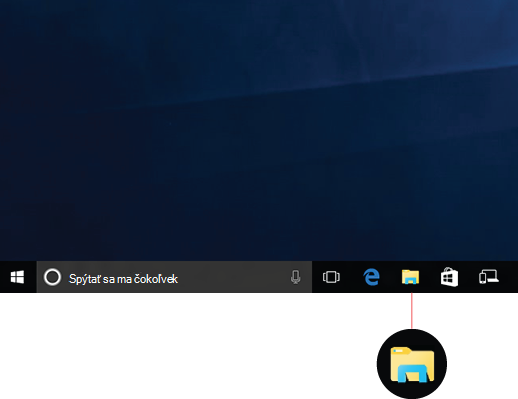
Windows Prieskumník vám pomôže nájsť, otvoriť, usporiadať a spravovať súbory a priečinky v počítači a v cloude.
Ak chcete otvoriť Prieskumník vo Windowse 11, vyberte ho na paneli úloh alebo v ponuke Štart, alebo stlačte kláves s logom Windows + E na klávesnici.

Ako používať Prieskumník:
Ak chcete priečinok pripnúť na panel Rýchly prístup, kliknite pravým tlačidlom myši na priečinok (alebo ho stlačte a podržte) a vyberte položku Pripnúť na panel Rýchly prístup.
Ak chcete zdieľať súbor, vyberte ho a potom na páse s nástrojmi vyberte položku Zdieľať zdieľať
 .
.Ak chcete presunúť umiestnenie súboru alebo priečinka, vyberte ho a potom vyberte položku Vystrihnúť
 na páse s nástrojmi. Prejdite do nového umiestnenia a potom vyberte položku Prilepiť prilepiť
 .
.Poznámka
V prípade súborov a priečinkov na paneli Rýchly prístup bude potrebné pred vystrihnutím a prilepením kliknúť pravým tlačidlom myši (alebo ich stlačiť a podržať) a vybrať položku Otvoriť .
Ak chcete zmeniť spôsob zobrazenia položiek v Prieskumníkovi, vyberte položku Zobraziť na páse s nástrojmi a vyberte si medzi zobrazením ikon, zoznamov, podrobností a ďalších možností.
Ak chcete zmenšiť medzery medzi súbormi, vyberte položkuKompaktné zobrazenieZobraziť>.
Ak chcete nájsť relevantné súbory v počítači a cloude, vyhľadajte ich na domovskej stránke Prieskumníka.
Poznámka
Prihláste sa do svojich cloudových kont v ponuke Štart
> > na povolenie cloudového vyhľadávania.
Rýchly prístup
Počnúc Windows 11, verzia 22H2, sú známe priečinky Windowsu – Pracovná plocha, Dokumenty, Stiahnuté súbory, Obrázky, Hudba a Videá – predvolene k dispozícii ako pripnuté priečinky na paneli Rýchly prístup na domovskej obrazovke Prieskumníka aj na ľavej navigačnej table. Tieto predvolené priečinky sa už v časti Tento počítač nezobrazujú, aby sa zobrazenie sústredilo na jednotky a sieťové umiestnenia počítača.

Môžete nastaviť ľubovoľný priečinok tak, aby sa zobrazoval na paneli Rýchly prístup, aby sa dal ľahko nájsť. Stačí na ňu kliknúť pravým tlačidlom myši (alebo ju dlho stlačiť) a vybrať položku Pripnúť na panel Rýchly prístup. Keď ho už nepotrebujete, môžete ho zrušiť kliknutím pravým tlačidlom myši (alebo dlhým stlačením) a výberom možnosti Zrušiť pripnutie na paneli Rýchly prístup.
Obnovenie známych priečinkov, ak ste ich pripnutie zrušili
Ak zrušíte pripnutie týchto známych priečinkov Windowsu a rozhodnete sa ich obnoviť neskôr, tu je jednoduchý spôsob, ako ich obnoviť pomocou panela Rýchly prístup na domovskej stránke a na navigačnej table:
- Vyberte položku ŠtartWindowsLogoPrieskumníkFileExplorer
 > alebo vyberte ikonu PrieskumníkFileExplorer na paneli úloh.
 - Na ľavej navigačnej table vyberte položku Domov,
 .
. - Vyberte šípku nahor spomedzi navigačných tlačidiel na ľavej strane panela s adresou. Toto zobrazenie zobrazuje všetkých 6 známych priečinkov systému Windows – Pracovná plocha, Dokumenty, Stiahnuté súbory, Obrázky, Hudba a Videá.
- Vyberte a podržte priečinok, ktorý chcete obnoviť (alebo naň kliknite pravým tlačidlom myši), a v kontextovej ponuke vyberte možnosť Pripnúť na panel Rýchly prístup .
Priečinok bude teraz k dispozícii na navigačnej table a na domovskej stránke Prieskumníka.
Obnovenie ľavej navigačnej tably, ak je skrytá
Ak ste skryli ľavú navigačnú tablu a chcete, aby sa zobrazovala v okne Prieskumníka, môžete ju znova zobraziť pomocou týchto krokov:
- Vyberte položku ŠtartWindowsLogoPrieskumníkFileExplorer> alebo vyberte ikonu PrieskumníkFileExplorer na paneli úloh.
- Na paneli príkazov vyberte položku Zobraziť .
- Vyberte položku Zobraziť a potom položku Navigačná tabla.
Navigačná tabla by sa teraz mala zobrazovať v okne Prieskumníka.
Kontextová ponuka
Prieskumník má novú, zjednodušenú kontextovú ponuku, ktorá uľahčuje prístup k obľúbeným príkazom. Kliknutím pravým tlačidlom myši na súbor sa dostanete do novej kontextovej ponuky.
Vyhľadanie bežných akcií
V hornej časti kontextovej  ponuky nájdete položky Vystrihnúť, , Kopírovať
 , Prilepiť, , Premenovať,
  , Zdieľať, a Odstrániť. Ukázaním kurzorom na ľubovoľnú ikonu zobrazíte jej názov.

Vyhľadanie príkazov z predchádzajúcej kontextovej ponuky systému Windows 10
- Kliknite pravým tlačidlom myši na súbor alebo priečinok (alebo ho vyberte a podržte) a otvorte kontextovú ponuku.
- Vyberte položku Zobraziť ďalšie možnosti.
Poznámka
Nie všetky rozšírenia z Windowsu 10 budú k dispozícii v zjednodušenej kontextovej ponuke systému Windows 11, ale budú vždy k dispozícii, keď vyberiete položku Zobraziť ďalšie možnosti. Niektoré aplikácie sa postupne aktualizujú a pripoja sa k novej kontextovej ponuke. Informujte sa u vývojára aplikácie o dostupnosti a načasovaní konkrétnych aplikácií.
Bežné možnosti Prieskumníka
Nastaviť Prieskumník tak, aby sa otvoril v tomto počítači
V predvolenom nastavení sa Prieskumník otvorí na rýchly prístup, premenovaný na domovskú stránku Prieskumník vo Windows 11, verzii 22H2. Ako úvodnú stránku v Prieskumníkovi odporúčame Domov, kde môžete:
- Rýchly prístup k najnovším a obľúbeným súborom Office.com.
- Vyhľadávajte a nájdite relevantné súbory v počítači a cloude oveľa rýchlejšie ako s problémom Tento počítač.
Ak chcete radšej mať Prieskumník otvorený v tomto počítači, na páse s nástrojmi vyberte položku Zobraziť >možnosti>Otvorte Prieskumník a potom vyberte položku Tento počítač>Použiť.
Zobraziť prípony názvov súborov
Otvorte PrieskumníkFileExplorer z panela úloh. Ak chcete zobraziť prípony názvov súborov, vyberte položku Zobraziť>prezentáciu a potom položku Prípony názvov súborov .
Zobrazenie skrytých súborov
Otvorte PrieskumníkFileExplorer z panela úloh. Ak chcete zobraziť skryté súbory a priečinky, vyberte položku Zobraziť>prezentáciu a potom položku Skryté položky .
Zobraziť začiarkavacie políčka položiek
Otvorte PrieskumníkFileExplorer z panela úloh. Vyberte položku Zobraziť>a potom začiarknite políčka Položka a vyberte začiarkavacie políčka vedľa súborov a priečinkov.