
Windows väčšinou automaticky optimalizuje jednotky údajov, aby sa zachoval výkon. Ak chcete sami skontrolovať stav jednotky alebo upraviť plán optimalizácie, môžete tak urobiť manuálne pomocou nižšie uvedených krokov
Manuálna defragmentácia alebo optimalizácia údajových jednotiek
Vyberte vyhľadávací
 panel na paneli úloh a zadajte výraz defrag.
Zo zoznamu výsledkov vyberte položku Defragmentovať a optimalizovať jednotky .
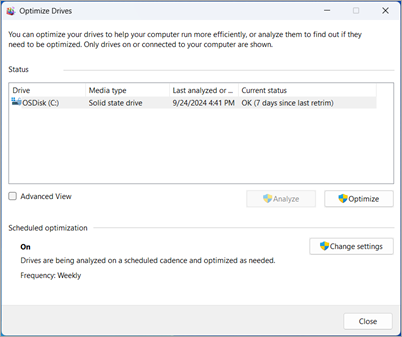
Vyberte jednotku, s ktorou chcete pracovať.
Ak ide o pevný disk, vyberte položku Analyzovať pre Windows a skontrolujte, či jednotka vyžaduje optimalizáciu, alebo vyberte položku Optimalizovať pre Windows a spustite optimalizáciu na jednotke.
Poznámka
Pevné disky sa defragmentujú, teda sa súbory reorganizujú tak, aby boli všetky zoradené a aby sa ľahšie čítali. Disky SSD sú takzvané "trimed", čo v podstate znamená oznamovať disku, kde môže bezpečne vykonávať čistenie, keď nie je zaneprázdnený dôležitejšími vecami, ako je ukladanie alebo načítavanie súborov. Všetko je o optimalizácii.
Zmena plánu optimalizácie
Windows predvolene automaticky optimalizuje jednotky raz týždenne. Tento plán však môžete zmeniť tak, aby bol častejší alebo menej častý:
- Vyberte vyhľadávací panel na paneli úloh a zadajte výraz defrag.
- Zo zoznamu výsledkov vyberte položku Defragmentovať a optimalizovať jednotky .
- V časti Plánovaná optimalizácia vyberte položku Zmeniť nastavenia.
- Ak chcete zmeniť plán na denný, týždenný, mesačný, alebo ho úplne vypnúť, vyberte jednotku, na ktorú sa majú použiť zmeny, a nastavte plán na zvýšenie frekvencie v prípade, že trikrát nedôjde k zlepšeniu optimalizácie.