

Bluetooth LE Audio podporuje streamovanie zvuku cez rádio Bluetooth LE s nízkou spotrebou a poskytuje zvýšenú kvalitu zvuku a zníženú latenciu v porovnaní s klasickým zvukom Bluetooth. Keď sa zariadenie Bluetooth LE Audio používa s počítačom so systémom Windows 11, ktorý podporuje Bluetooth LE Audio, kvalita prehrávania zvuku pri používaní mikrofónu sa zlepšuje s vernosťou super širokopásmového pripojenia.
Vďaka najnovším aktualizáciám systému Windows 11 (zostava 26100.4484 alebo novšia) a aktualizovaným ovládačom Bluetooth od výrobcu počítača môžu niektoré počítače s Windowsom ďalej vylepšiť kvalitu zvuku tým, že podporujú prehrávanie sterea pri používaní mikrofónu.
Keď váš Windows 11 PC a zvukové zariadenie Bluetooth podporujú stereofónne prehrávanie, kým sa používa mikrofón, Windows predvolene spustí streamovanie v stereo režime. Ak nie je pravdepodobné, že budete mať pri používaní mikrofónu problémy so zvukom, môžete zmeniť režim späť na monofónny.
Kompatibilita hardvéru a softvéru
Ak chcete pri používaní mikrofónu používať stereo zvuk, váš počítač musí mať Windows 11 verzie 24H2 alebo novšej a musí mať integrovanú podporu Bluetooth LE z výroby. Okrem toho musí mať potrebné ovládače od výrobcu na podporu Bluetooth LE Audio so stereo funkciou.
Potrebujete aj slúchadlá, slúchadlá alebo reproduktory Bluetooth s podporou Bluetooth LE Audio. Stereo zvuk cez Bluetooth je podporovaný aj s asistenčnými načúvacími prístrojmi Bluetooth LE Audio.
Ďalšie informácie o používaní načúvacích zariadení s počítačom so systémom Windows 11
Poznámka
Ak váš počítač alebo periférne zariadenie nepodporuje LE Audio alebo nemáte potrebnú podporu ovládačov, pri použití mikrofónu budete počuť monofónny zvuk.
Konfigurácia prehrávania sterea
Spárovanie a pripojenie k zvukovému zariadeniu Bluetooth LE
Ak chcete upraviť nastavenia kvality zvuku, zariadenie Bluetooth LE Audio musí byť spárované a pripojené k počítaču so systémom Windows.
Ďalšie informácie o tom, ako spárovať zariadenie s technológiou Bluetooth vo Windowse
Úprava nastavení zvuku
Prejdite do časti Nastavenia>systémového>zvuku a potom kliknite na položku > napravo od zariadenia Bluetooth LE Audio v časti Výstup
Rozbalenie nastavenia >výstupuPrvok Formát

V rozbaľovacom zozname Formátovať, keď je mikrofón aktívny vyberte požadovaný formát zvuku:
- Mono (1 kanál)
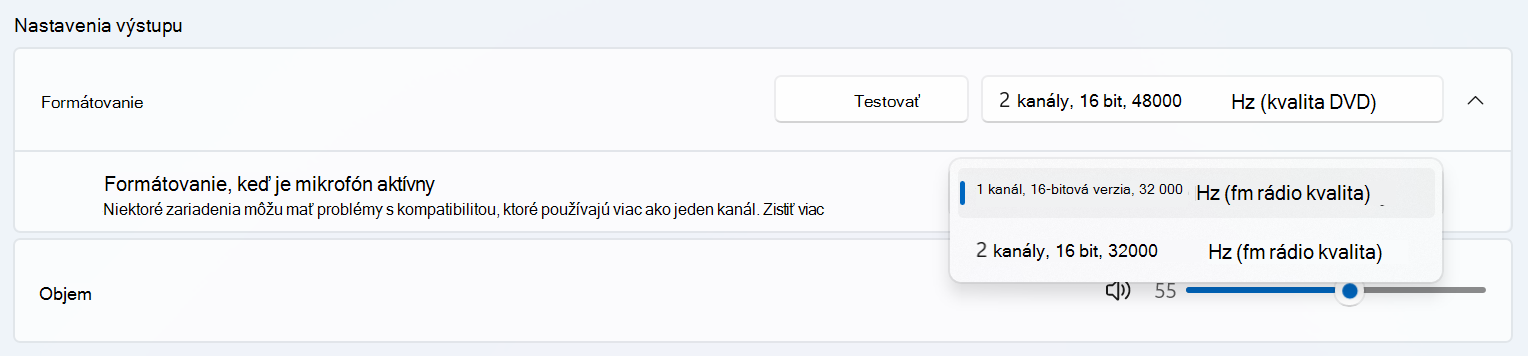
- Stereo (2 kanály)
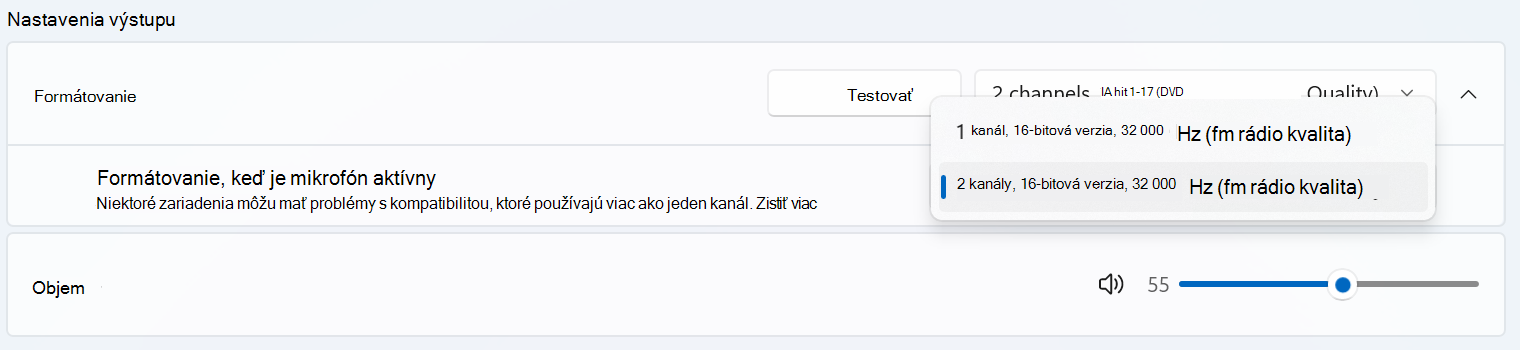
- Mono (1 kanál)
Poznámka
Ak sa nezobrazuje položka Formátovať, keď je mikrofón aktívny , váš systém nepodporuje stereofónny zvuk, kým je mikrofón aktívny. Uistite sa, že máte najnovšie aktualizácie operačného systému a ovládačov. V opačnom prípade požiadajte o ďalšie informácie výrobcu počítača.
Riešenie problémov so zvukom
Rozbaľovací zoznam Formátovať, keď je mikrofón aktívny sa predvolene nastaví na stereo (2 kanály). Niektoré Bluetooth príslušenstvo môže mať problémy s vykresľovaním stereofónneho zvuku, keď je mikrofón aktívny. Ak sa vyskytnú problémy so zvukovým príslušenstvom Bluetooth, napríklad strata zvuku alebo rušivé poruchy, skúste zmeniť nastavenie na monofónne (1 kanál), aby sa zlepšila kompatibilita.
Interakcia nastavenia zjednodušenia ovládania monofónneho zvuku
Keď je v nastaveniach>Zvukzjednodušenia ovládania> zapnutý prepínač monofónneho zvuku v celom systéme, zobrazí sa reklamný pruh s upozornením, že stereofónny zvuk nemusí fungovať správne. Ak požadujete stereofónny zvuk, vypnite prepínač monofónneho zvuku v celom systéme.