
Pridanie pracovného alebo školského konta do Windowsu je jednoduchý proces, ktorý zlepšuje váš prístup k zdrojom a službám organizácie. Tento článok obsahuje prehľad a odpovede na niektoré najčastejšie otázky o pridávaní pracovného alebo školského konta do zariadenia s Windowsom pomocou aplikácií, ako napríklad Microsoft Outlook alebo Edge.
Poznámka
V novembri a decembri 2025 zavádzame nové, modernizované používateľské prostredie pre priebeh registrácie účtu Entra. Niektorým používateľom sa počas zavádzania môže zobraziť predchádzajúce prostredie.
Prehľad
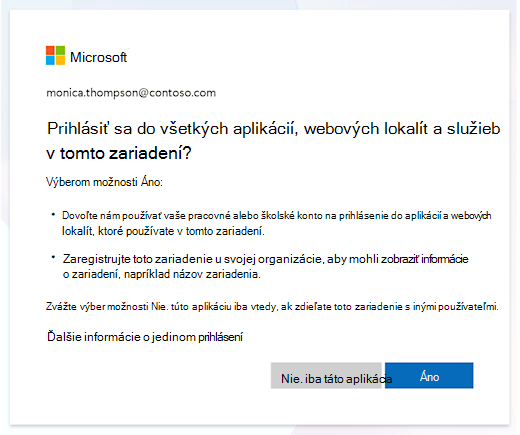
Keď pridáte pracovné alebo školské konto do počítača prostredníctvom aplikácie, zobrazí sa výzva so stránkou s názvom stránka registrácie konta Entra. Obsah stránky závisí od toho, či vaša organizácia implementovala riešenie správy zariadení:
V štandardnom postupe pridajte svoje pracovné alebo školské konto prostredníctvom aplikácie, ako je napríklad Microsoft Edge. Tento proces zahŕňa zadanie prihlasovacích údajov konta vašej organizácie a prípadne dokončenie viacfaktorového overovania
Ak vaša organizácia používa riešenie správy zariadení, súčasťou procesu sú ďalšie kroky, ktorými sa zabezpečí, že váš počítač bude v súlade s podnikovými politikami. Toto nastavenie zabezpečí, že vaše zariadenie spĺňa požiadavky na zabezpečenie, ako je napríklad šifrovanie a ochrana údajov, a umožňuje správcom IT spravovať a zabezpečiť vaše zariadenie na diaľku
Poznámka
Stránka registrácie konta Entra sa zobrazuje iba pri používaní kont Microsoft Entra.
Čo je stránka registrácie účtu Entra?
Stránka registrácie konta Entra sa zobrazí, keď sa pokúšate získať prístup k chráneným zdrojom prostredníctvom aplikácie. Na tejto stránke sa rozhodnete, či chcete pridať svoje konto do zariadenia. Keď sa aplikácia ako Outlook pokúsi získať prístup k chránenému zdroju, zobrazí sa stránka registrácie konta Entra so žiadosťou o pridanie konta do zariadenia. Pridaním konta do zariadenia získate možnosť bezproblémovo sa prihlásiť do všetkých počítačových aplikácií. Poskytuje tiež viac funkcií zabezpečenia.
Čo znamená výber možnosti Áno na stránke registrácie účtu Entra?
Vaše konto bude prístupné pre všetky počítačové a webové aplikácie, ktoré na prihlásenie používajú vaše pracovné alebo školské konto. V mnohých prípadoch tieto aplikácie automaticky používajú vaše pracovné alebo školské konto bez toho, aby vyžadovali akúkoľvek interakciu, takže pri otváraní nemusíte zadávať poverenia.
Toto zariadenie je tiež registrované v adresári organizácie. Po zaregistrovaní tohto zariadenia budú základné informácie o zariadení sprístupnené ostatným používateľom vo vašej organizácii.
Poznámka
Vo vašom zariadení sa často vyskytuje aktivita na pozadí, ktorá využíva vaše pracovné alebo školské konto, na poskytovanie rôznych služieb. Táto aktivita môže pochádzať z aplikácií, služieb systému Windows a plánovaných úloh.
Aké informácie sa zobrazí mojej organizácii, keď do zariadenia pridám svoje konto?
V adresári organizácie sa zobrazia nasledujúce informácie o zariadení. Ostatným používateľom vo vašej organizácii sa môže zobraziť:
- Názov zariadenia
- Ak je vaše zariadenie povolené
- Operačný systém a číslo verzie
- Typ spojenia. Príklad: Microsoft Entra sa zaregistroval
- Meno vlastníka zariadenia
- Konfigurácia Správa zariadení
- Správa nastavení zabezpečenia
- Stav súladu zariadenia
- Dátum registrácie zariadenia
- Naposledy aktívne
Čo sa stane výberom možnosti Nie, len táto aplikácia?
Ste prihlásení do konkrétnej aplikácie, do ktorej sa momentálne pokúšate prihlásiť. Vaše konto sa nepridá do zariadenia a nezobrazuje sa v nastaveniach Windowsu v časti Kontá. Nie ste prihlásení do iných aplikácií.
Zariadenie nie je registrované v adresári vašej organizácie a informácie o ňom nie sú sprístupnené ostatným používateľom vo vašej organizácii.
Ako odstránim svoje pracovné alebo školské konto z Windowsu?
V aplikácii Nastavenia
 v zariadení s Windowsom vyberte položku Kontá>Prístup k pracovisku alebo škole alebo použite nasledujúcu skratku:
Vyberte svoje konto >Odpojiť
Ak nemáte prístup k zariadeniu, do ktorého ste sa prihlásili, prejdite na https://myaccount.microsoft.com/device-list, rozbaľte podrobnosti o zariadení a vyberte položku Zakázať stratené zariadenie.
Správa zariadení
Čo je správa zariadení?
Riešenie správy zariadení umožňuje IT oddeleniu vašej organizácie spravovať nastavenia zabezpečenia a aplikácie v osobnom alebo firemnom zariadení. Organizácie tak zabezpečia, aby prístup k aplikáciám a zdrojom mali iba zariadenia, ktoré sú aktualizované a nakonfigurované s požadovanými politikami zabezpečenia.
Ak vaša spoločnosť povolí správu zariadení, po stránke registrácie účtu Entra sa zobrazí výzva na nasledujúcej stránke. Ak chcete zaregistrovať správu zariadení, povedzte Áno.

Poznámka
V novembri a decembri 2025 zavádzame nové, modernizované používateľské prostredie pre priebeh registrácie účtu Entra. Niektorým používateľom sa počas zavádzania môže zobraziť predchádzajúce prostredie.
Čo sa stane, ak na stránke registrácie účtu Entra poviem "Nie, iba táto aplikácia"?
Nezobrazí sa obrazovka správy zariadení a správa zariadení sa neaktivuje. Obrazovka správy zariadení sa zobrazí len vtedy, ak na predchádzajúcej obrazovke vyberiete možnosť Áno .
Čo sa stane, ak sa prihlásim do všetkých aplikácií a poviem "nie" pre správu zariadení?
Nezobrazí sa obrazovka správy zariadení a správa zariadení sa neaktivuje. Obrazovka správy zariadení sa zobrazí len vtedy, ak na predchádzajúcej obrazovke vyberiete možnosť Áno .
Čo robí správca, ak sa zaregistrujem do správy zariadení?
Po registrácii v správe zariadení môže správca vykonávať rôzne operácie vrátane týchto:
- Inštalácia aplikácií do zariadení
- Obmedzenie prístupu ku konkrétnym operačným systémom
- Nasadenie a aktualizácia softvéru
- Konfigurácia nastavení zariadenia
- Presadzovanie politík zabezpečenia
- Blokovanie osobných zariadení
- Odstránenie údajov zo stratených alebo odcudzených zariadení
- Zabezpečenie a ochrana údajov v zariadeniach
Všeobecné
Môžem neskôr zmeniť svoje výbery?
Stránka registrácie konta Entra sa zobrazuje len raz na konto. Ak chcete zmeniť výber vykonaný na stránke registrácie účtu Entra, odhláste sa z konta a potom sa znova prihláste.
Odhlásenie z aplikácie:
- Ak ste vybrali možnosť Nie, iba táto aplikácia, odhláste sa z aplikácie
- Ak ste vybrali možnosť Áno, všetky aplikácie
V aplikácii Nastavenia
v zariadení s Windowsom vyberte položku Kontá>Prístup k pracovisku alebo škole alebo použite nasledujúcu skratku:Rozbaľte svoje pracovné alebo školské konto a vyberte položku Odpojiť
Ak nemáte prístup k zariadeniu, do ktorého ste sa prihlásili, prejdite na https://myaccount.microsoft.com/device-list, rozbaľte podrobnosti o zariadení a vyberte položku Zakázať stratené zariadenie
Prečo sa mi zobrazuje stránka registrácie konta Entra?
Pri prihlasovaní do aplikácie sa všetkým kontám organizácií zobrazí výzva na pridanie používateľského konta do zariadenia. Toto riešenie ponúka pohodlie a väčšiu bezpečnosť. Na tejto stránke sa môžete rozhodnúť, či chcete svoje konto pridať do zariadenia alebo nie. Ak váš správca vyžaduje správu zariadení, aj na tejto stránke sa môžete rozhodnúť, či chcete zaregistrovať správu zariadení.
Aké sú výhody prihlásenia do všetkých aplikácií v zariadení?
Automaticky sa prihlásite aj do všetkých počítačových aplikácií s kontom organizácie. Dodržiavate politiky vašej organizácie a získavate viac funkcií zabezpečenia.
Vzťahujú sa moje voľby aj na iné zariadenia, do ktorých som prihlásený?
Nie, vaše voľby na stránke registrácie konta Entra sa vzťahujú len na toto zariadenie.
Aký je rozdiel medzi počítačovou aplikáciou a webovou lokalitou?
- Počítačová aplikácia je softvérový program, ku ktorému pristupujete priamo z počítača a ktorý sa spúšťa lokálne v počítači
- Webová lokalita je kombináciou stránok, na ktoré pristupujete prostredníctvom prehliadača a je spustená v cloude aj v prehliadači. Webová lokalita obsahuje prepojenia, ktoré vám uľahčia navigáciu na viacerých stránkach
Referencie pre správcov
Politiky podmieneného prístupu používajú správcovia na ochranu zdrojov.
Aplikácie nakonfigurované na fungovanie s Sprostredkovateľom overovania aplikácie Windows Web Account Manager poskytujú jediné prihlásenie a ďalšie funkcie zabezpečenia.
Všetkým zákazníkom služby Microsoft Entra sa zobrazí výzva na prihlásenie pomocou Správcu webových kont, ak to aplikácia a operačný systém podporujú.
Ďalšie informácie o správe zariadení so službou Microsoft Intune.