

Potenciálne nechcené aplikácie predstavujú kategóriu softvéru, ktorý môže spôsobovať, že počítač funguje pomaly, zobrazuje neočakávané reklamy alebo v najhoršom prípade inštaluje iný softvér, ktorý môže byť škodlivejší alebo obťažujúci.
Program Windows Zabezpečenie obsahuje ochranu založenú na reputácii, ktorá pomáha chrániť počítač pred potenciálne nechcenými aplikáciami. Blokovanie potenciálne nechcených aplikácií je pre podnikových a spotrebiteľských zákazníkov predvolene vypnuté.
Ako ho nakonfigurujem?
Ak chcete nakonfigurovať blokovanie potenciálne nechcených aplikácií, prejdite na  >Nastavenie
 >Aktualizácia & Zabezpečenia>Windows Zabezpečenie>App & ovládanie> prehliadačaNastavenia ochrany na základe reputácie.
Nachádza sa tam ovládací prvok, ktorý umožňuje vypnúť blokovanie potenciálne nechcených aplikácií a vybrať, či chcete blokovať aplikácie, stiahnuté súbory alebo oboje.
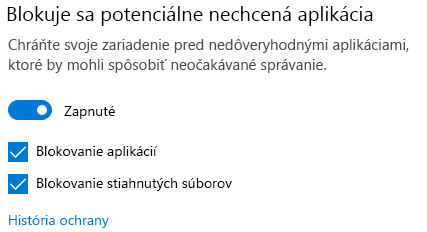
Odporúčame ponechať túto funkciu zapnutú a blokovať aplikácie aj stiahnuté súbory.
- Ak zapnete nastavenie Blokovať aplikácie, zistia sa potenciálne nechcené aplikácie, ktoré ste si už stiahli alebo nainštalovali, takže ak používate iný prehliadač, program Windows Zabezpečenie dokáže rozpoznať potenciálne nechcené aplikácie aj po ich stiahnutí.
- Funkcia Blokovať stiahnuté súbory vyhľadáva potenciálne nechcené aplikácie počas sťahovania, ale funguje len v prehliadači Microsoft Edge.
Čo sa stane v prípade zistenia potenciálne nechcenej aplikácie?
Keď Windows Zabezpečenie zistí potenciálne nechcenú aplikáciu, zobrazí sa oznámenie s výzvou na vykonanie opatrenia.
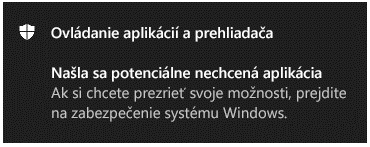
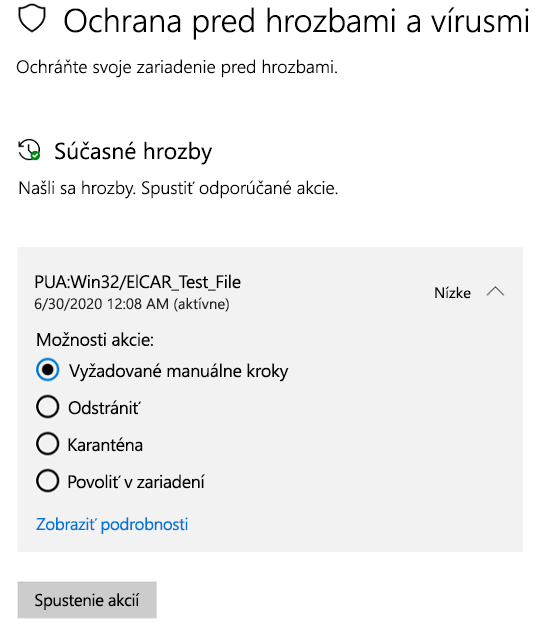
Kliknutím na oznámenie prejdete do oblasti Ochrana pred vírusmi a hrozbami programu Windows Zabezpečenie so zoznamom nechceným aplikácií. Kliknite na názov potenciálne nechcenej aplikácie a vyberte akciu, ktorú chcete vykonať.
Poznámka
Nemusíte mať k dispozícii všetky možnosti uvedené vo vzorke nižšie.
Poznámka
Dôležité: Kým nevyberiete akciu, ktorú chcete vykonať, a program Windows Zabezpečenie ju nevykoná, zistená potenciálne nechcená aplikácia je v systéme len zablokovaná a neodstráni sa. Kým nevykonáte akciu, daná aplikácia sa môže rozpoznať aj pri ďalších kontrolách.
Po výbere možnosti vyberte položku Spustiť akcie.