

Čiarové kódy
Word už nemá vstavaný nástroj čiarových kódov. Čiarové kódy však môžete vo Worde vytvárať aj naďalej pomocou kódov polí DisplayBarcode a MergeBarcode.
Tieto kódy polí podporujú niekoľko typov čiarových kódov vrátane UPC, kódu 39 a kódu 128.
Starší čiarový kód Postnet , ktorý podporoval ZIP a ZIP + 4, bol v januári 2013 ukončený, prinajmenšom pre poštové zľavy. Bol nahradený čiarovým kódom inteligentnej pošty. Ak potrebujete vytvoriť poštové čiarové kódy, americká poštová služba ponúka množstvo zdrojov, ktoré vám pomôžu. Existujú aj nezávislí dodávatelia doplnkov a nástrojov pre poštové čiarové kódy.
Poznámka
Tento obsah sa vzťahuje na Word pre Windows (vrátane Wordu s predplatným na Microsoft 365). Kroky a možnosti sa môžu líšiť vo Word pre Mac alebo Word pre web.
Vytváranie menoviek s čiarovými kódmi
Menovky s čiarovými kódmi môžete vytvárať pomocou funkcií DisplayBarcode a MergeBarcode. V tomto príklade sa používa viacero polí MergeField, preto sa používa DisplayBarcode.
Ak chcete čiarový kód s pevnou hodnotou, použite DisplayBarcode. Informácie a príklady nájdete v časti Kód poľa: DisplayBarcode.
Tieto kroky používajú excelový tabuľkový hárok ako zdroj údajov pre menovky. Zlúčením sa vytvoria menovky s menom a adresou čitateľnou pre používateľa a čiarovým kódom kódu 128 pod ním s menom, priezviskom a mestom. Názvy polí sú jedinečné pre ľubovoľný zdroj údajov v Exceli, ktorý používate. Tie sú tu len príklady.
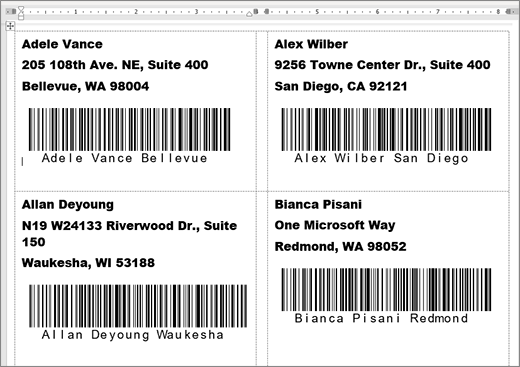
Pokyny na vytvorenie tabuľkového hárka s poštovým zoznamom a ďalšie podrobnosti o hromadnej korešpondencii nájdete v téme Vytvorenie a tlač menoviek s adresami pre zoznam adries v Exceli.
Poznámka
V kódoch polí a typoch čiarových kódov sa nerozlišujú malé a veľké písmená.
V Exceli pripravte hárok a pomenujte rozsah. Ďalšie informácie nájdete v téme Vytvorenie a tlač menoviek s adresami pre zoznam adries v Exceli.
Prejdite na položku Korešpondencia> Spustiťmenovkyhromadnej korešpondencie>.
Vyberte dodávateľa štítkov a produkt, ktorý chcete použiť. Ak sa nezobrazuje zoznam dodávateľov označení, vyberte položku Možnosti.
Ak sa nezobrazuje vaše číslo produktu, vyberte položku Nová menovka a nakonfigurujte vlastné označenie.Vyberte tlačidlo OK.
Pripojte zdroj údajov vo Worde.
Prejdite do časti Korešpondencia>,vyberte príjemcov.
Vyberte položku Použiťexistujúci zoznam a vyberte svoj excelový súbor.
V dialógovom okne Výber tabuľky vyberte pracovný hárok alebo pomenovaný rozsah obsahujúci poštový zoznam, uistite sa, že je vybratý prvý** riadokúdajovobsahujehlavičkystĺpcov **, a potom vyberte tlačidlo OK.
V prípade potreby vyberte položku Korešpondencia>Upraviť zoznam príjemcov a odstráňte všetkých, ktorých nechcete mať v zozname.
Kliknite alebo ťuknite na prvé označenie dokumentu.
Vložte an
«AddressBlock»v hornej časti označenia. Ďalšie informácie nájdete v téme Vytvorenie a tlač menoviek s adresami pre zoznam adries v Exceli.Vyberte kláves Enter a potom stlačením klávesu Ctrl + F9 otvorte pole.
Zadajte text
DisplayBarcode". Zadajte citát.Stlačte kombináciu klávesov Ctrl + F9 a zadajte príkaz
MergeField FirstName.Premiestnite kurzor mimo pravej zloženej zátvorky a znova stlačte kombináciu klávesov Ctrl + F9.
Zadajte text
MergeField LastNamea kurzor znova posuňte doprava.Stlačte kláves Ctrl + F9 a zadajte text
MergeField City. Posunutie kurzora doprava mimo zloženej zátvorky.Zadajte medzeru a úvodzovku, potom typ čiarového kódu a všetky prepínače, ako napríklad
" Code128 \t \h 1440 |. Ukončite zvislou čiarou.Kód poľa by mal vyzerať takto:
{ DisplayBarcode "{ MergeField FirstName } { MergeField LastName } { MergeField City }" CODE128 \t \h 1440| }
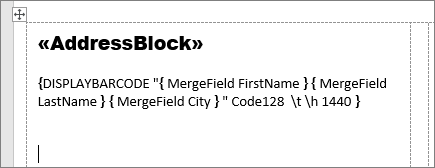
Vyberte položku Korešpondencia>Aktualizovať menovky. Ostatné menovky na strane by mali byť vyplnené.
Ak chcete otestovať zlúčenie, vyberte položku Ukážka výsledkov.