Textové pole je objekt, ktorý môžete pridať do dokumentu a umožňuje vám umiestniť a zadať text kdekoľvek v súbore. Textové polia môžu byť užitočné na upriamenie pozornosti na konkrétny text a nápomocné môžu byť aj vtedy, keď chcete, aby sa text v dokumente pohyboval.
Pridanie textového poľa
- Prejdite na položku Vložiť>textové pole a potom zo zoznamu vyberte jedno z vopred naformátovaných textových polí vo vstavanej časti, vyberte položku Ďalšie textové polia zo zoznamu Office.com alebo vyberte položku Nakresliť textové pole.
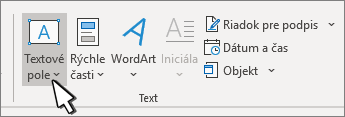
- Ak vyberiete možnosť Nakresliť textové pole, kliknite do dokumentu a potom potiahnutím nakreslite textové pole požadovanej veľkosti.
- Ak chcete pridať text, vyberte položku do poľa a zadajte alebo prilepte text.
Ak nepoužívate myš
Stlačte a uvoľnite klávesy Alt, N a potom stlačte kláves X.
Stláčaním klávesov so šípkami vyberte požadované textové pole a potom stlačte kláves Enter.
Zadajte požadovaný text.
Keď dopíšete text a chcete sa vrátiť k úprave textu v dokumente, stlačte kláves Esc.
Poznámka
Ak chcete formátovať text v textovom poli, vyberte text a potom použite možnosti formátovania v skupine Písmo na karte Domov.
Ak chcete formátovať samotné textové pole, vyberte textové pole a použite príkazy na kontextovej karte Formát tvaru .
Ak chcete textové pole premiestniť, kliknite naň a po zmene ukazovateľa na  presuňte textové pole na nové miesto.
Môžete tiež zmeniť alebo odstrániť orámovanie textového poľa alebo tvaru.
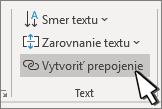
Ak máte viac textových polí, môžete ich navzájom prepojiť a text bude prechádzať z jedného poľa do druhého. Vyberte jedno z textových polí a na karte Formát tvaru v skupine Text vyberte položku Vytvoriť prepojenie.
Kopírovanie textového poľa
Vyberte orámovanie textového poľa, ktoré chcete kopírovať.
Stlačte kombináciu klávesov CTRL + C.
Poznámka
Skontrolujte, či sa ukazovateľ nachádza na orámovaní textového poľa, a nie vnútri poľa. Ak sa ukazovateľ nenachádza na orámovaní poľa, stlačením kombinácie klávesov CTRL + C sa bude kopírovať text, a nie textové pole.
Vyberte umiestnenie a stlačením kombinácie klávesov CTRL + V textové pole prilepte.
Odstránenie textového poľa
Pridanie textového poľa
- Umiestnite kurzor na miesto, kde sa má zobraziť textové pole.
- Prejdite na položku Vložiť a v časti Ilustrácie vyberte položku Kresba.
- Vyberte položku Textové pole a pomocou kurzora vytvorte textové pole.
- Vložte text do poľa a použite všetky potrebné štýly.
- Vyberte položku Uložiť a zavrieť.
Ak nepoužívate myš
Stlačte kombináciu klávesov Alt + bodka (.) a potom stlačte kláves N.
Potom stlačením klávesu D vyberte kresbu.
Stlačte kombináciu klávesov Alt + bodka (.), potom stlačte kláves N na výber položky Vložiť a nakoniec kláves X vyberte položku Textové pole.
Zadajte požadovaný text.
Trikrát stlačte kláves Esc.
Stlačením klávesu Enter uložte textové pole.
Poznámka
- Ak chcete formátovať text v textovom poli, dvojitým kliknutím na textové pole otvorte tablu Kreslenie. Vyberte text, vyberte kartu Text , použite možnosti formátovania na páse s nástrojmi a potom vyberte položku Uložiť a zavrieť.
- Ak chcete formátovať samotné textové pole, otvorte tablu Kreslenie , vyberte kartu Tvar, použite možnosti na páse s nástrojmi a potom vyberte položky Uložiť a zavrieť.
- Ak chcete textové pole premiestniť, vyberte ho a po zmene ukazovateľa na myšou presuňte textové pole na nové miesto.
- Môžete tiež zmeniť alebo odstrániť orámovanie textového poľa alebo tvaru.
Úpravy v textovom poli
- Dvakrát kliknite na textové pole.
- V časti Kreslenie (Ukážka) vyberte textové pole, umiestnite kurzor a upravte text.
- Po dokončení zobrazíte aktualizované textové pole výberom položky Uložiť a zavrieť .
Kopírovanie textového poľa
Vyberte orámovanie textového poľa, ktoré chcete kopírovať.
Stlačte kombináciu klávesov CTRL + C.
Poznámka
Skontrolujte, či sa ukazovateľ nachádza na orámovaní textového poľa, a nie vnútri poľa. Ak sa ukazovateľ nenachádza na orámovaní poľa, stlačením kombinácie klávesov CTRL + C sa bude kopírovať text, a nie textové pole.
Vyberte umiestnenie a stlačením kombinácie klávesov CTRL + V textové pole prilepte.
Odstránenie textového poľa
Pridanie textového poľa
Prejdite na položku Vložiť>textové pole a potom vyberte položku Nakresliť textové pole (text v ňom sa zarovná vodorovne na strane) alebo Zvislé textové pole (text v ňom sa zarovná zvisle na strane).
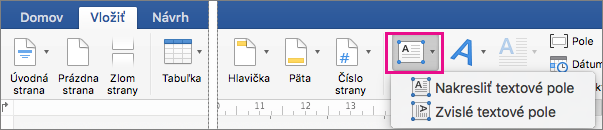
Vyberte v dokumente a potom potiahnutím nakreslite textové pole požadovanej veľkosti.
Ak chcete do textového poľa pridať text, kliknite alebo ťuknite do textového poľa a potom zadajte alebo prilepte text.
- Ak chcete formátovať text v textovom poli, vyberte ho, stlačte kláves Control + Kliknúť na text a vyberte položku Písmo.
- Ak chcete do textového poľa pridať rozličné efekty, vyberte textové pole a použite možnosti na karte Formát tvaru (napríklad zmenu smeru textu alebo zarovnanie textu s horným okrajom, na stred alebo s dolným okrajom textového poľa).
- Ak chcete textové pole premiestniť, vyberte a podržte ho a keď sa ukazovateľ zmení na , presuňte textové pole na nové miesto.
Poznámka
Ak ste nakreslili viac textových polí, môžete ich navzájom prepojiť a text bude prechádzať z jedného poľa do druhého. Prepojiť je možné len vybraté textové pole s prázdnym textovým poľom. Ak to chcete urobiť, vyberte textové pole, ktoré chcete prepojiť s iným textovým poľom, a potom prejdite na položku Formát tvaru>– Vytvoriť prepojenie.
Kopírovanie textového poľa
- Vyberte textové pole, ktoré chcete kopírovať.
Skontrolujte, či sa ukazovateľ nachádza na orámovaní textového poľa, a nie vnútri textového poľa. Ak ukazovateľ nie je na orámovaní, text v textovom poli sa skopíruje.
- Stlačte kombináciu klávesov Control + Kliknúť a potom vyberte položku Kopírovať (alebo stlačte kombináciu klávesov ⌘ + C).
- Vyberte v dokumente miesto, kam chcete textové pole prilepiť, stlačte kombináciu klávesov Control + Kliknúť a potom vyberte položku Prilepiť (alebo stlačte kombináciu klávesov ⌘ + V).
Odstránenie textového poľa
- Vyberte orámovanie textového poľa, ktoré chcete odstrániť, a potom stlačte kláves DELETE.
Skontrolujte, či sa ukazovateľ nachádza na orámovaní textového poľa, a nie vnútri textového poľa. Ak ukazovateľ nie je na orámovaní, stlačením klávesu DELETE sa odstráni textové pole.
