
Povedzme, že chcete v rôznych častiach dokumentu použiť rozličné čísla strán, formáty čísel alebo štýly. Môžete používať čísla strán, ako napríklad i, ii, iii… pre úvod a obsah a 1,2,3… pre všetko ostatné. Trik spočíva v rozdelení dokumentu do sekcií a overení, či nie sú prepojené. Potom nastavte číslovanie strán pre každú z týchto sekcií podľa nasledovných krokov.
Umiestnite kurzor na začiatok prvého riadka na strane, na ktorej chcete zastaviť, začať alebo zmeniť číslovanie strán.
Kliknutím na položku Rozloženie zobrazte kartu Rozloženie.

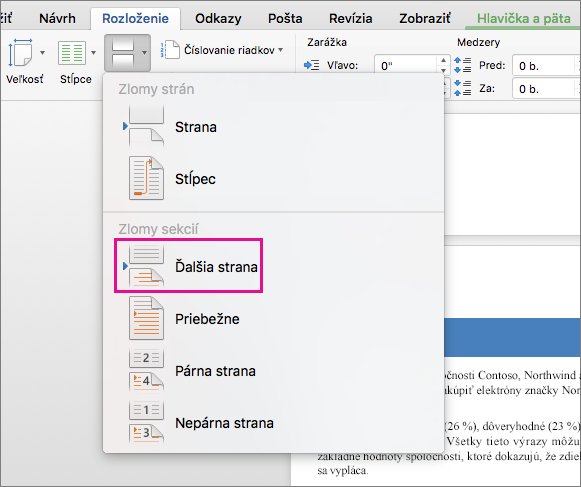
Kliknite na položku Zlomy a potom na položku Ďalšia strana.
Na strane po zlome sekcie dvakrát kliknite na miesto v hlavičke alebo päte, kde chcete zobraziť čísla strán.
Word otvorí hlavičku alebo pätu na úpravu a automaticky sa zobrazí karta Hlavička a päta.Kliknutím na položku Prepojiť s predchádzajúcim zrušte výber tlačidla a prepojenie hlavičky alebo päty s hlavičkou alebo pätou predchádzajúcej sekcie.

Poznámka
Hlavičky a päty sú prepojené nezávisle od seba. Ak sa číslo strany nachádza v hlavičke, vypnite prepájanie hlavičiek. Ak sa číslo strany nachádza v päte, vypnite prepojenie piat.
Na karte Hlavička a päta kliknite na položku Číslo strany a potom kliknite na položku číslo strany.
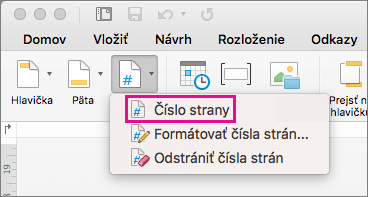
Word zobrazí dialógové okno Čísla strán.
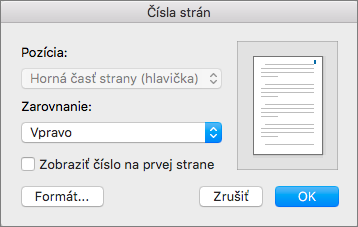
V dialógovom okne Čísla strán vyberte umiestnenie a zarovnanie čísel strán. Ak nechcete, aby sa číslo strany zobrazovalo na prvej strane, zrušte začiarknutie políčka Zobraziť číslo na prvej strane .
Ak chcete vybrať formát alebo určiť začiatočné číslo, kliknite na karte Hlavička & päta na položku Formát čísiel>strán Čísla strán.
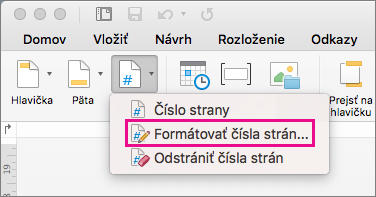
Word zobrazí dialógové okno Formátovať čísla strán.
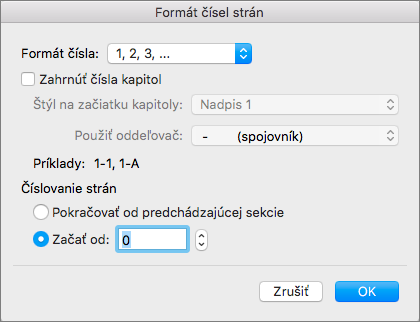
Ak chcete zmeniť štýl číslovania, v zozname Formát čísla vyberte iný štýl.
Ak chcete zmeniť začiatočné číslo strany novovytvorenej sekcie, vyberte položku Začať od a zadajte číslo.
Kliknutím na položku OK prijmete zmeny a zavriete okno Formátovať čísla strán.
Po dokončení vykonávania zmien v hlavičke alebo päte kliknite na položku Zavrieť hlavičku a pätu alebo dvakrát kliknite v dokumente mimo oblasti hlavičky alebo päty.
