

Popisy môžete pridať k obrázkom, rovniciam alebo iným objektom. Popis je číslované označenie, napríklad Obrázok 1, ktoré môžete pridať k obrázku, tabuľke, rovnici alebo inému objektu. Skladá sa z prispôsobiteľného textu (Obrázok, Tabuľka, Rovnica alebo iný text, ktorý zadáte), za ktorým nasleduje poradové číslo alebo písmeno (zvyčajne 1, 2, 3,... alebo a, b, c...), a potom, ak chcete, môžete pridať ďalší popisný text.
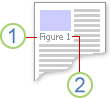
1. Text, ktorý vyberiete alebo vytvoríte.
2. Číslo, ktoré Word vloží za vás
Ak popisy neskôr pridáte, odstránite alebo premiestnite, môžete jednoducho naraz aktualizovať všetky čísla popisov.
Skupinu popisov môžete použiť aj na vytvorenie tabuľky položiek popisov. Príkladom je zoznam rovníc alebo zoznam obrázkov.
Čo vás zaujíma?
Ďalšie informácie získate výberom témy uvedených nižšie.
Pridanie popisov
Tip
Ak sa chcete naučiť premiestniť obrázok a popis ako jeden objekt alebo obtekať text okolo obrázka a popisu, pozrite si nasledujúcu tému: Pridanie popisu k plávajúcemu objektu.
Vyberte objekt (tabuľku, rovnicu, obrázok alebo iný objekt), ku ktorému chcete pridať popis.
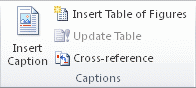
Na karte Referencie vyberte v skupine Popisy položku Vložiť popis.
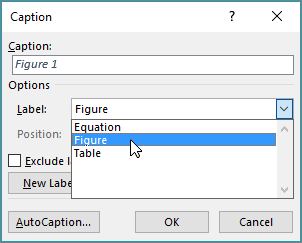
V zozname Označenie vyberte označenie, ktoré najlepšie popisuje daný objekt, napríklad Obrázok alebo Rovnica. Ak zoznam neobsahuje požadované označenie, vyberte položku Nové označenie, zadajte nové označenie do poľa Označenie a potom vyberte tlačidlo OK.
Zadajte ľubovoľný text vrátane interpunkčných znamienok, ktoré sa majú zobraziť za označením.
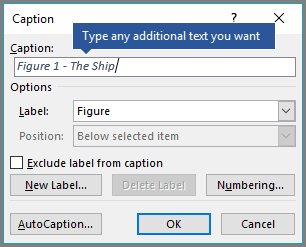
Vyberte tlačidlo OK.
Poznámka
Word vloží poradové číslo popisu ako pole. Ak popis vyzerá podobne ako "Figure {SEQ Table \* ARABIC}", Word zobrazuje kódy polí namiesto výsledkov polí. Ak chcete zobraziť popis normálne, stlačte kombináciu klávesov ALT + F9.
Automatické pridanie popisov
Word môže pri vkladaní tabuliek, obrázkov alebo iných objektov pridávať popisy automaticky.
- Vyberte objekt (tabuľku, rovnicu, obrázok alebo iný objekt), ku ktorému chcete pridať popis.
- Na karte Referencie vyberte v skupine Popisy položku Vložiť popis.
- V dialógovom okne Titulky vyberte položku Automatický popis a potom začiarknite políčka pre položky, ku ktorým má Word automaticky pridávať popisy. V rozbaľovacom zozname Pozícia tiež môžete vybrať, na ktorú pozíciu chcete pridať titulky.
Pridanie popisu k plávajúcemu objektu
Ak chcete, aby bolo možné nastaviť obtekanie textu okolo objektu a jeho popisu alebo premiestniť objekt spolu s popisom ako jednu položku, musíte objekt a popis najskôr zoskupiť.
Vložte obrázok.
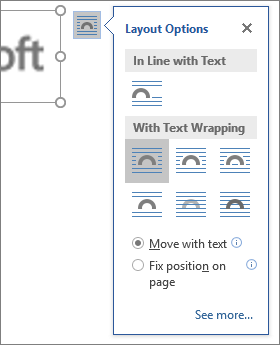
Vyberte položku Možnosti rozloženia a vyberte niektorú z možností S obtekaním textu .
Dôležité
Tento krok vykonajte pred vložením popisu. Ak ste už vložili popis, odstráňte ho, vykonajte tento krok a potom znova pridajte popis.
Pridajte popis pomocou krokov uvedených vyššie v časti Pridanie popisov .
Vyberte popis, potom stlačte a podržte kláves Shift a vyberte váš obrázok.
Kliknite pravým tlačidlom myši na obidve položky a potom vyberte položku Zoskupiť skupiny>.
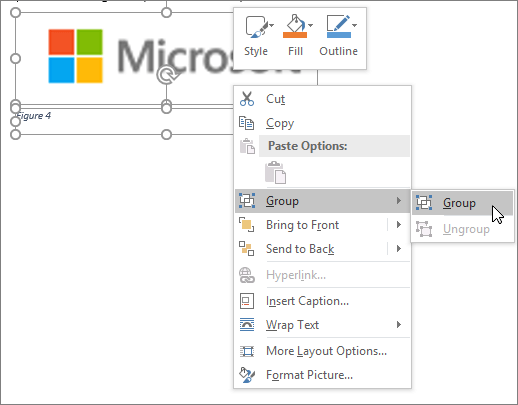
Text by teraz mal obtekať okolo obrázka a popisu podľa očakávania, a ak obrázok spolu s popisom presuniete na strane alebo v dokumente na iné miesto, zostanú zoskupené.
Poznámka
Ak obrázok premiestnite, mali by ste aktualizovať čísla popisov, aby ste mali istotu, že číslovanie je stále v správnom poradí.
Aktualizácia čísel popisov
Ak vložíte nový popis, Word automaticky aktualizuje čísla popisov. Pri odstránení alebo premiestnení niektorého popisu však treba manuálne spustiť aktualizáciu popisov.
- Vyberte ľubovoľné miesto v dokumente a stlačením kombinácie klávesov CTRL + A vyberte celý dokument.
- Kliknite pravým tlačidlom myši a potom v kontextovej ponuke vyberte položku Aktualizovať pole. Všetky popisy v dokumente sa potom aktualizujú.
Tip
Popisy môžete aktualizovať aj tak, že vyberiete celý dokument a potom stlačíte kláves F9.
Formátovanie popisov
Ak ste do dokumentu už pridali aspoň jeden popis, v galérii štýlov by sa mal zobraziť nový štýl s názvom Popis. Ak chcete zmeniť formátovanie popisov v celom dokumente, stačí vybrať pravým tlačidlom myši daný štýl v galérii a vybrať položku Upraviť. Môžete nastaviť veľkosť, farbu a typ písma a ďalšie možnosti, ktoré sa budú vzťahovať na popisy.
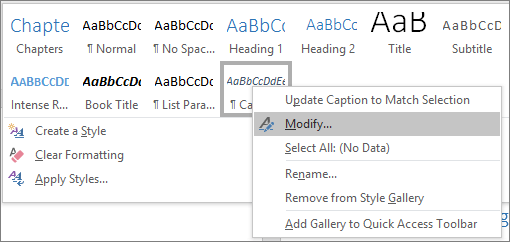 Ďalšie informácie o úprave štýlov vo Worde nájdete v téme Prispôsobenie štýlov vo Worde
Odstránenie popisu
Ak chcete odstrániť popis, vyberte ho a stlačte kláves Delete. Po dokončení odstraňovania titulkov by ste mali aktualizovať zostávajúce súbory popisov v dokumente. Stlačením kombinácie klávesov CTRL + A vyberte celý text v dokumente a potom stlačením klávesu F9 aktualizujte všetky popisy v texte. Tým sa zabezpečí, že čísla popisov budú po odstránení popisu správne.
Pozrite tiež
Máte otázku týkajúcu sa popisov vo Worde, ktorú sme tu nezodpovedali?
Uverejnite otázku vo fóre odpovedí pre Word.
Pomôžte nám pri zlepšovaní Wordu
Máte návrh, ako by sme mohli zlepšiť popisy (alebo ktorúkoľvek inú funkciu) Wordu? Ak áno, dajte nám o tom vedieť odoslaním pripomienok. Ďalšie informácie nájdete v téme Ako môžem poskytnúť pripomienky k balíku Microsoft Office?.