Poznámka
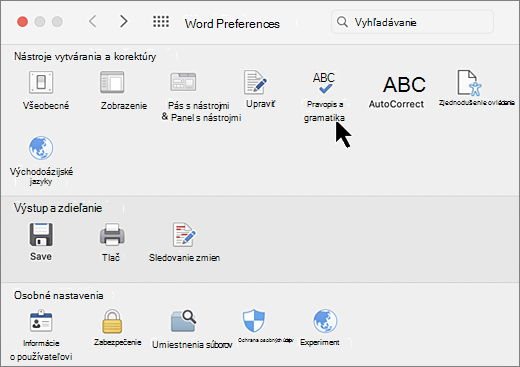
Ak pridáte slovo do vlastného slovníka v jednom programe balíka Office, bude toto slovo pri kontrole pravopisu dostupné aj v ostatných programoch balíka Office.
Všetky vlastné slovníky sa spravujú a vyberajú prostredníctvom dialógového okna Vlastné slovníky .
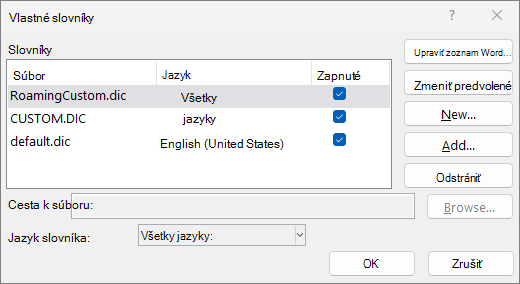
Otvorenie dialógového okna Vlastné slovníky
Na karte Súbor vyberte položku Možnosti a otvorte možnosti korektúry:
- Väčšina programov balíka Office: Vyberte kartu Korektúra.
- Outlook: Na karte Pošta vyberte tlačidlo Kontrola pravopisu a automatické opravy a vyberte položku Kontrola pravopisu a gramatiky.
Skontrolujte, či nie je začiarknuté políčko Návrhy len z hlavného slovníka.
Vyberte možnosť Vlastné slovníky.
V tejto časti sa uvádzajú všetky slovníky, pričom predvolený slovník je navrchu.
Pridanie, úprava alebo odstránenie slov vo vlastnom slovníku
Poznámka
Ak chcete rýchlo pridať slovo do predvoleného slovníka, kliknite pravým tlačidlom myši na slovo v dokumente a vyberte položku Pridať do slovníka.
Okrem toho možnosť odstrániť slovo pridané do vlastného slovníka nie je momentálne k dispozícii v novom Outlooku.
Na karte Súbor vyberte položku Možnosti a otvorte možnosti korektúry:
- Väčšina programov balíka Office: Vyberte kartu Korektúra.
- Outlook: Na karte Pošta vyberte tlačidlo Kontrola pravopisu a automatické opravy a vyberte položku Kontrola pravopisu a gramatiky.
Vyberte možnosť Vlastné slovníky. a vyberte slovník, ktorý chcete upraviť.
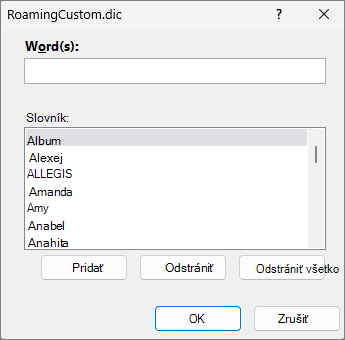
Nezrušte začiarknutie políčka.Vyberte položku Upraviť zoznam Word a vykonajte niektorý z týchto krokov:
- Ak chcete pridať slovo, zadajte ho do poľa Word a vyberte položku Pridať.
- Ak chcete odstrániť slovo, vyberte ho v poli Slovník a vyberte položku Odstrániť.
- Ak chcete slovo upraviť, odstráňte ho a potom pridajte s požadovaným pravopisom.
- Ak chcete odstrániť všetky slová, vyberte položku Odstrániť všetko.
Ak chcete predvolene uložiť slová do tohto vlastného slovníka, pozrite si časť Zmena vlastného slovníka, do ktorého kontrola pravopisu pridáva slová nižšie.
Ďalšie informácie získate výberom nadpisov uvedených nižšie.
Pridanie slov do predvoleného vlastného slovníka počas kontroly pravopisu
Ak kontrola pravopisu označí niektoré slová ako nesprávne napísané a vy ich chcete ignorovať, pridajte ich do predvoleného vlastného slovníka. Ak chcete zmeniť predvolený vlastný slovník, do ktorého sa tieto slová pridávajú, pozrite si časť Zmena vlastného slovníka, do ktorého kontrola pravopisu pridáva slová nižšie.
- Počas automatickej kontroly pravopisu a gramatiky kliknite pravým tlačidlom myši na slovo označené červenou vlnovkou a vyberte položku Pridať do slovníka.
- Pri používaní nástroja na kontrolu pravopisu a gramatiky kliknite na označené slovo a potom vyberte položku Pridať alebo Pridať do slovníka.
Poznámka
Ak možnosť Pridať do slovníka nie je k dispozícii, skontrolujte, či je v dialógovom okne Vlastné slovníky vybratý vlastný predvolený slovník. Ak chcete zistiť, ako vybrať predvolený vlastný slovník, pozrite si časť Zmena vlastného slovníka, do ktorého kontrola pravopisu pridáva slová nižšie.
Ďalšie informácie nájdete v téme Kontrola pravopisu a gramatiky.
Vytvorenie nového vlastného slovníka
Na karte Súbor vyberte položku Možnosti a otvorte možnosti korektúry:
- Väčšina programov balíka Office: Vyberte kartu Korektúra.
- V klasickom Outlooku: Na karte Pošta vyberte tlačidlo Kontrola pravopisu a automatické opravy a vyberte položku Kontrola pravopisu a gramatiky.
Vyberte položku Vlastné slovníky a potom položku Nové.
Do poľa so zoznamom Názov súboru napíšte názov vlastného slovníka.
Vyberte položku Uložiť.
Ak chcete, aby sa nový slovník používal pre iný jazyk, pričom v poli Zoznam slovníkov je stály vybratý nový slovník, z ponuky Jazyk slovníka vyberte požadovaný jazyk.
Ak chcete, aby bol nový vlastný slovník predvoleným slovníkom, do ktorého sa uložia všetky pridané slová, pozrite nasledujúcu úlohu Zmena vlastného slovníka, do ktorého kontrola pravopisu pridáva slová.
Zmena vlastného slovníka, do ktorého kontrola pravopisu pridáva slová
Keď počas kontroly pravopisu pridáte nové slová, pridajú sa do predvoleného vlastného slovníka, ktorý sa nachádza v hornej časti zoznamu v dialógovom okne Vlastné slovníky . Predvolený vlastný slovník, ktorý sa používa pre všetky programy balíka Office, môžete zmeniť:
Na karte Súbor vyberte položku Možnosti a otvorte možnosti korektúry:
- Väčšina programov balíka Office: Vyberte kartu Korektúra.
- Outlook: Na karte Pošta vyberte tlačidlo Kontrola pravopisu a automatické opravy a vyberte položku Kontrola pravopisu a gramatiky.
Vyberte možnosť Vlastné slovníky.
V poli Zoznam slovníkov zvoľte jeden z nasledovných postupov:
- Ak chcete zmeniť predvolený slovník pre všetky jazyky, vyberte názov slovníka v časti Slovníky.
- Ak chcete zmeniť predvolený slovník pre určitý jazyk, vyberte názov slovníka a potom vyberte jazyk v časti Jazyk slovníka.
Vyberte položku Zmeniť predvolený.
Poznámka
Ak je pod nadpisom len jeden slovník, tento slovník musí zostať predvolený. V takomto prípade nie je tlačidlo k dispozícii.
Počas ďalšej kontroly pravopisu sa použijú predvolené vlastné slovníky, ktoré ste vybrali.
Zmena jazyka priradeného k vlastnému slovníku
V novom vlastnom slovníku je v aplikácii v predvolenom nastavení zvolená možnosť Všetky jazyky, čo znamená, že sa slovník použije pri kontrole pravopisu textu v akomkoľvek jazyku. K vlastnému slovníku však môžete priradiť aj určitý jazyk a program Word použije takýto slovník iba v prípade kontroly pravopisu textu v danom jazyku.
Na karte Súbor vyberte položku Možnosti a otvorte možnosti korektúry:
- Väčšina programov balíka Office: Vyberte kartu Korektúra.
- Outlook: Na karte Pošta vyberte tlačidlo Kontrola pravopisu a automatické opravy a vyberte položku Kontrola pravopisu a gramatiky.
Vyberte možnosť Vlastné slovníky.
V poli so zoznamom slovníkov vyberte slovník, ktorý chcete zmeniť.
V ponuke Jazyk slovníkavyberte jazyk, s ktorým sa má slovník používať.
Pridanie vlastného slovníka tretej strany
Dialógové okno Vlastné slovníky obsahuje zoznam dostupných vlastných slovníkov, ktoré môže program použiť na kontrolu pravopisu. Ak je slovník, ktorý chcete použiť, ako napríklad slovník zakúpený od tretej strany, už nainštalovaný v počítači, ale nie je uvedený v zozname Zoznam slovníkov, môžete ho pridať.
Na karte Súbor vyberte položku Možnosti a otvorte možnosti korektúry:
- Väčšina programov balíka Office: Vyberte kartu Korektúra.
- V klasickom Outlooku pre Windows: Na karte Pošta vyberte tlačidlo Kontrola pravopisu a automatické opravy a vyberte položku Kontrola pravopisu a gramatiky.
Vyberte položku Vlastné slovníky a vyberte položku Pridať.
Vyhľadajte priečinok obsahujúci požadovaný vlastný slovník a dvakrát kliknite na súbor slovníka.
Ak chcete, aby bol tento vlastný slovník predvoleným slovníkom, do ktorého sa uložia všetky nové pridané slová, pozrite si časť Zmena vlastného slovníka, do ktorého kontrola pravopisu pridáva slová vyššie.