Zvislé medzery medzi riadkami textu v dokumente môžete ovládať nastavením riadkovania. Nastavením riadkovania pred alebo za odsekmi môžete zmeniť zvislé medzery aj medzi odsekmi v dokumente. Taktiež môžete vybrať, či chcete zviazať riadky textu alebo zviazať odseky na strane.
Zmena riadkovania v celom dokumente v Word pre Windows
Prejdite na návrh>rozstupov medzi odsekmi.
Vyberte niektorú z možností:
- Ak chcete v dokumente použiť jednoduché riadkovanie, vyberte možnosť Žiadny rozstup medzi odsekmi.
- Ak chcete prispôsobiť rozstupy, vyberte položku Vlastné rozstupy medzi odsekmi a zmeňte čísla v časti Rozstupy medzi odsekmi.
- Ak sa chcete neskôr vrátiť k pôvodnému nastaveniu, prejdite do časti Navrhnúť>medzery medzi odsekmi a vyberte možnosť v časti Kolekcia štýlov. Môže to byť hodnota Predvolené alebo názov štýlu, ktorý momentálne používate.
Zmena riadkovania v časti dokumentu vo Worde pre Windows
Vyberte jeden alebo viac odsekov, ktoré chcete aktualizovať. Stlačením kombinácie klávesov Ctrl + A vyberte všetky možnosti.
Prechod na položku Domov>Riadkovanie a medzery medzi odsekmi .
.
Vyberte položku Možnosti riadkovania a vyberte možnosť v poli Riadkovanie .
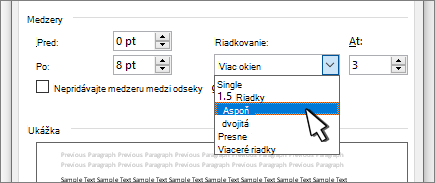
Ak chcete zmeniť medzery medzi odsekmi, upravte nastavenia Pred a Za .
Vyberte tlačidlo OK.
Ďalšie informácie nájdete v téme Úprava zarážok a riadkovania.
Zmena riadkovania v celom dokumente vo Word pre Mac
- Prejdite na návrh>rozstupov medzi odsekmi.
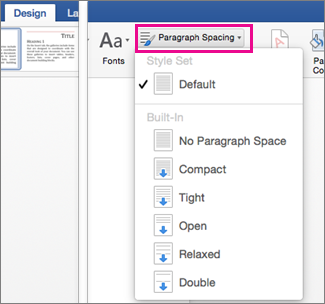
- Vyberte požadovanú možnosť. Ak chcete v dokumente použiť jednoduché riadkovanie, vyberte možnosť Žiadna medzera medzi odsekmi.
Týmto sa prepíše nastavenie štýlu, ktorý momentálne používate. Ak sa budete chcieť neskôr vrátiť k pôvodnému nastaveniu, prejdite na položku Návrh>rozstupov medzi odsekmi a vyberte možnosť v časti Množina štýlov. Môžete tu nájsť možnosť Predvolené zobrazenú vyššie alebo sa tu bude zobrazovať názov kolekcie štýlov, ktorú aktuálne používate.
Zmena riadkovania v časti dokumentu vo Word pre Mac
- Vyberte odseky, ktoré chcete zmeniť.
- Prechod na domovské>riadkovanie a medzery medzi odsekmi.
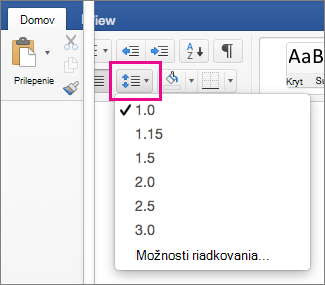
- Vyberte požadovaný počet medzier medzi riadkami alebo vyberte položku Možnosti riadkovania a potom v časti Rozstupy vyberte požadované možnosti.
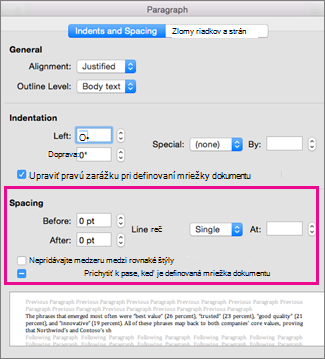
- Ak chcete zmeniť rozstupy pred a po jednotlivých odsekoch vo vybratom texte, kliknite na šípku vedľa polí Pred a Za a zadajte požadovanú veľkosť priestoru.
- Vyberte tlačidlo OK.
Zviazanie všetkých riadkov odseku vo Word pre Mac
- Vyberte odsek, ktorého riadky chcete zviazať.
- Prejdite na položku Formátovanie>zlomov>odsekov, riadkov a strán.
- Vyberte položku Zviazať riadky dohromady.
Zviazanie odsekov na strane vo Word pre Mac
Vyberte prvý z dvoch odsekov, ktoré chcete ponechať spolu.
Tip
Ak chcete zviazať viac ako dva odseky, vyberte všetky okrem posledného.
Prechod na položku Formátovať>odsek.
Prechod na zlomy riadkov a strán.
Vyberte položku Zviazať s nasledujúcim.
Vyberte tlačidlo OK.
- Vyberte odseky, ktoré chcete zmeniť, alebo stlačením kombinácie klávesov Ctrl + A vyberte všetko.
- Prechod na položkuRiadkovaniedomov>.
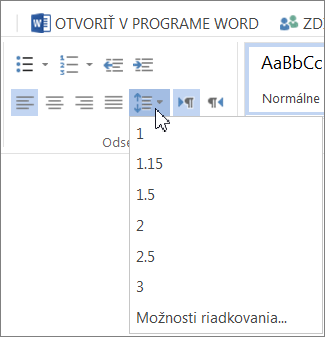
- Vyberte požadovaný počet medzier medzi riadkami alebo vyberte položku Možnosti riadkovania.
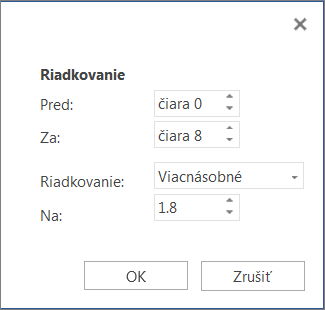
- Vyberte požadované možnosti v dialógovom okne Odsek v časti Medzery:
Tip
Ak chcete zmeniť riadkovanie pred alebo za vybratými odsekmi, vyberte šípky v poliach Pred alebo Za , alebo zadajte priamo číslo.

