
Pred prispôsobením čísel strán ich vložte do päty:
Na karte Vložiť vyberte v skupine Hlavička & päta položku Číslo strany.
Vyberte položku Spodná časť strany a potom vyberte štýl číslovania strán.
Dvojitým kliknutím mimo päty sa vrátite do dokumentu.
Zarovnanie čísel strán doľava alebo na stred
- Dvakrát kliknite na číslo strany a upravte pätu.
- Stlačením kombinácie klávesov Ctrl + L umiestnite číslo strany na ľavú stranu a stlačením kombinácie klávesov Ctrl + E ho zarovnajte na stred.
Zahrnúť celkový počet strán, napríklad 2 z 10
- Na karte Vložiť prejdite v skupine Hlavička & päta na položku Číslo> stranyv dolnej časti strany.
- Posuňte sa nadol, kým neprejdete na stranu X z Y čísel strán a potom vyberte položku Tučné čísla 3.
Pridanie textu, napríklad "p." alebo "Strana" k číslu strany
- Dvakrát kliknite na číslo strany a upravte pätu.
- Zadajte požadovaný text, napríklad p. alebo Strana.
Pridanie obsahu, napríklad mena autora alebo aktuálneho dátumu, do päty
Na karte Vložiť prejdite v skupine Hlavička & päta na položku Prázdna päta>(tri stĺpce).
Nahraďte zástupné objekty svojím obsahom. Ak chcete vložiť obsah, ktorý pochádza z dokumentu (napríklad autora a názov súboru), použite položku Informácie o dokumente na karteNávrh nástrojov hlavičiek & piat.>
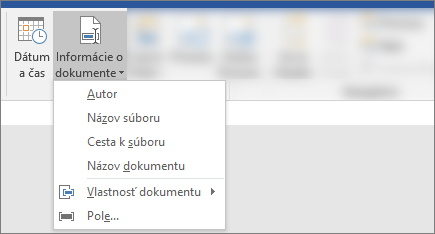
Ak chcete pridať aktuálny dátum, vyberte na tej istej karte položku Dátum & Čas .
Tip
Ak chcete, aby sa vo vytlačenom dokumente vždy zobrazoval dátum tlače, vyberte položku Aktualizovať automaticky.
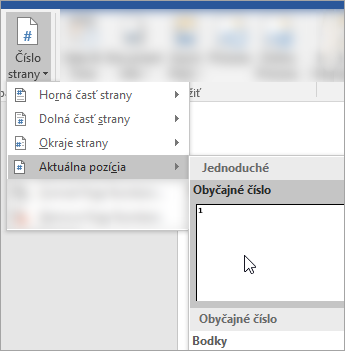
Pre číslo strany použite jeden zo zástupných symbolov. Na karteNávrh> nástrojov hlavičiek & piatprejdite na položku Aktuálna>pozícia na strane a vyberte možnosť Obyčajné číslo.
Ak nepoužívate všetky zástupné objekty, odstráňte tie, ktoré nepoužívate.
Pred prispôsobením čísel strán ich vložte do päty:
V ponuke Vložiť vyberte položku Číslo strany.
V dolnej časti strany vyberte štýl čísla strany a umiestnenie.
Vyberte tlačidlo OK.
Zarovnanie čísel strán doľava alebo na stred
- Dvakrát kliknite na číslo strany a upravte pätu.
- Prejdite na položku Číslo strany na karte Hlavička & päta a v dialógovom okne Čísla strán vyberte ako zarovnanie možnosť Vľavo alebo Stred.
Zahrnúť celkový počet strán, napríklad Strana 2 z 10
- Na karte Vložiť prejdite na položku Päta.
- Posuňte sa nadol a vyberte položku Semafor.
Tip
Predvolene je číslo strany v strede, môžete ho však vybrať a pomocou tlačidiel na karte Domov ho zarovnať doprava alebo doľava.
Pridanie textu, napríklad "p." alebo "Strana" k číslu strany
- Dvakrát kliknite na číslo strany a upravte pätu.
- Zadajte požadovaný text, napríklad p. alebo Strana.
Pridanie obsahu, napríklad mena autora alebo aktuálneho dátumu, do päty
Na karte Vložiť prejdite na položku Prázdna päta>(tri stĺpce).
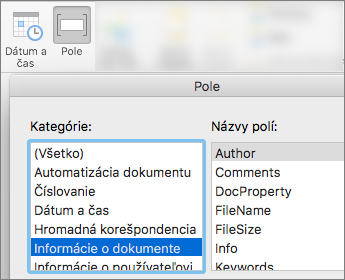
Nahraďte zástupné objekty svojím obsahom. Ak chcete vložiť obsah, ktorý pochádza z dokumentu (napríklad autora a meno súboru), prejdite na položku Pole na karte Nástroje hlavičiek & piat.
V dialógovom okne Pole filtrujte zoznam polí, z ktorých si chcete vybrať, výberom položky Informácie o dokumente v zozname kategórií. Potom dvakrát kliknite na požadované pole.
Ak chcete pridať aktuálny dátum, vyberte na tej istej karte položku Dátum & Čas .
Tip
Ak chcete, aby sa vo vytlačenom dokumente vždy zobrazoval dátum tlače, vyberte položku Aktualizovať automaticky.
Umiestnite číslo strany odstránením niektorého zo zástupných objektov a potom prejdite na položku Číslo strany na karte Hlavička & Päta. V dialógovom okne Čísla strán vyberte zarovnanie, ktoré zodpovedá pozícii zástupného objektu, ktorý ste odstránili (Vpravo, Vľavo alebo Na stred).
Ak nepoužívate všetky zástupné objekty, odstráňte tie, ktoré nepoužívate.