Ak často vytvárate určitý typ dokumentu, ako je napríklad mesačný výkaz, prognóza predaja alebo prezentácia s logom spoločnosti, uložte si ho ako šablónu, ktorú budete môcť používať ako východiskový bod. Tak nebudete musieť znova vytvárať súbor od nuly vždy, keď ho budete potrebovať. Začnite s dokumentom, ktorý ste práve vytvorili, dokumentom, ktorý ste stiahli, alebo novou šablónou od spoločnosti Microsoft , ktorú ste prispôsobili.
Uloženie šablóny
- Ak chcete uložiť súbor ako šablónu, vyberte položku Uložiť>súbor ako.
- Dvakrát kliknite na položku Tento počítač.
- Do poľa Názov súboru zadajte názov šablóny.
- V prípade základnej šablóny vyberte položku šablóny v zozname Uložiť vo formáte. Vo Worde vyberte napríklad položku Šablóna programu Word.
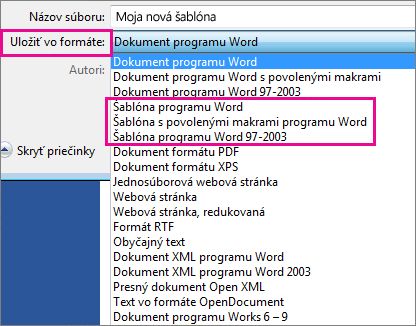
Ak dokument obsahuje makrá, vyberte položku Šablóna s povolenými makrami programu Word.
Office automaticky prejde do priečinka Vlastné šablóny balíka Office.
- Vyberte položku Uložiť.
Úprava šablóny
Ak chcete šablónu aktualizovať, otvorte daný súbor, vykonajte požadované zmeny a šablónu uložte.
- Vyberte položku Otvoriť súbor>.
- Dvakrát kliknite na položku Tento počítač.
- Prejdite do priečinka Vlastné šablóny balíka Office v časti Dokumenty.
- Vyberte šablónu a potom položku Otvoriť.
- Vykonajte požadované zmeny, uložte šablónu a zatvorte ju.
Vytvorenie nového dokumentu pomocou šablóny
Ak chcete vytvoriť nový súbor na základe šablóny, vyberte položku Súbor,>Nový>, Osobné a vyberte svoju šablónu.
Poznámka
Na tomto tlačidle sa môže uvádzať položka Vlastné namiesto možnosti Osobné.
Použitie šablón zo starších verzií balíka Office
Ak ste vytvorili šablóny v starších verziách balíka Office, môžete ich použiť aj v Office 2013 a 2016. Najskôr ich treba presunúť do priečinka Vlastné šablóny balíka Office, kde ich neskôr nájdete. Šablóny môžete rýchlo presunúť pomocou nástroja Fix it.
Word
Uloženie dokumentu ako šablóny
- Otvorte dokument programu Word, ktorý chcete uložiť ako šablónu.
- V ponuke Súbor vyberte položku Uložiť ako šablónu.
- Do poľa Uložiť ako zadajte názov novej šablóny.
- (Voliteľné) V poli Kde vyberte umiestnenie, kam sa šablóna uloží.
-
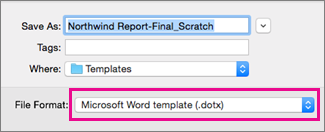
Vedľa položky Formát súboru vyberte šablónu Microsoft Word (.dotx) alebo, ak dokument obsahuje makrá, vyberte šablónu Microsoft Word Macro-Enabled (.dotm).
- Vyberte položku Uložiť.
Ak nevyberiete iné umiestnenie, šablóna sa uloží v umiestnení /Users/meno používateľa/Library/Group Containers/UBF8T346G9.Office/User Content/Templates.
Ak chcete zmeniť umiestnenie, do ktorého Word automaticky ukladá šablóny, vyberte v ponuke Wordpoložku Predvoľby a potom v časti Osobné nastavenia vyberte položku Umiestnenia súborov. V časti Umiestnenia súborov vyberte zo zoznamu položku Používateľské šablóny a potom položku Upraviť. Zadajte názov nového priečinku a cestu, ktoré chcete použiť, a Word bude všetky nové šablóny ukladať do daného priečinka.
Vytvorenie novej šablóny založenej na inej šablóne
Existujúcu šablónu môžete prispôsobiť tak, aby bola ešte užitočnejšia. K existujúcej šablóne pridajte statické informácie a potom súbor uložte znovu (ako šablónu).
V ponuke Súbor vyberte položku Nové zo šablóny.
Vyberte šablónu podobnú tej, ktorú chcete vytvoriť, a potom vyberte tlačidlo Vytvoriť.
Poznámka
Ak ste šablónu nenašli, môžete ju vyhľadať na základe kľúčových slov v poli Vyhľadať všetky šablóny.
Pridajte, odstráňte, alebo zmeňte ľubovoľný text, grafické prvky alebo formátovanie a vykonajte akékoľvek iné zmeny, ktoré sa majú zobraziť vo všetkých nových dokumentoch založených na šablóne.
V ponuke Súbor vyberte položku Uložiť ako šablónu.
Do poľa Uložiť ako zadajte názov novej šablóny.
(Voliteľné) V poli Kde vyberte umiestnenie, kam sa šablóna uloží.
Vedľa položky Formát súboru vyberte šablónu Microsoft Word (.dotx) alebo ak šablóna obsahuje makrá, vyberte položku Microsoft Word Macro-Enabled šablóna.
Vyberte položku Uložiť.
Ak nevyberiete iné umiestnenie, šablóna sa uloží v umiestnení /Users/meno používateľa/Library/Group Containers/UBF8T346G9.Office/User Content/Templates.
Ak chcete zmeniť umiestnenie, do ktorého Word automaticky ukladá šablóny, vyberte v ponuke Wordpoložku Predvoľby a potom v časti Osobné nastavenia vyberte položku Umiestnenia súborov. V časti Umiestnenia súborov vyberte zo zoznamu položku Používateľské šablóny a potom položku Upraviť. Zadajte názov nového priečinku a cestu, ktoré chcete použiť, a Word bude všetky nové šablóny ukladať do daného priečinka.
Vytvorenie nového dokumentu pomocou šablóny
Ak chcete vytvoriť nový dokument na základe šablóny, v ponuke Súbor vyberte položku Nové zo šablóny a potom vyberte šablónu, ktorú chcete použiť.
Obnovenie predvolenej šablóny
Keď použijete nastavenie primárneho jazyka v systémových nastaveniach na prepnutie na iný jazyk na písanie dokumentov, Word vytvorí novú šablónu navrhnutú pre vybratý jazyk. Predchádzajúca šablóna pre jazyk, na ktorý ste prešli, sa zálohuje ako súbor Normal.dotm-(číslo), kde (číslo) je 10-miestne číslo.
Stará šablóna môže obsahovať prispôsobenia, ktoré chcete použiť. Tu je postup na jeho obnovenie:
Ukončite Word.
Vo Finderi vyhľadajte v tomto Macu hodnotu Normálna.
- Mali by existovať dva súbory: Normal.dotm a Normal.dotm-(číslo).
Odstráňte šablónu Normal.dotm (vyberte ju a potom kliknite na položku Presunúť do Koša)
Premenujte druhý súbor na Normal.dotm (odstráňte spojovník a číslo).
Reštartujte Word.
Poznámka
Po obnovení šablóny, ktorú ste používali v predchádzajúcom jazyku, bude možno potrebné vykonať určité úpravy nového jazyka, napríklad vybrať nové predvolené písmo a vybrať rozloženie a okraje strany.
Odstránenie šablóny
- Vo Vyhľadávači otvorte súbor /Users/meno používateľa/Library/Group Containers/UBF8T346G9.Office/User Content/Templates.
- Šablóny, ktoré chcete odstrániť, presuňte do Koša.
PowerPoint
Vytvorenie powerpointovej šablóny
Otvorte prázdnu prezentáciu a na karte Zobraziť vyberte položku Predloha snímky.
Predloha snímky je najväčší obrázok snímky v hornej časti zoznamu miniatúr snímok. Priradené rozloženia sú umiestnené pod ňou.
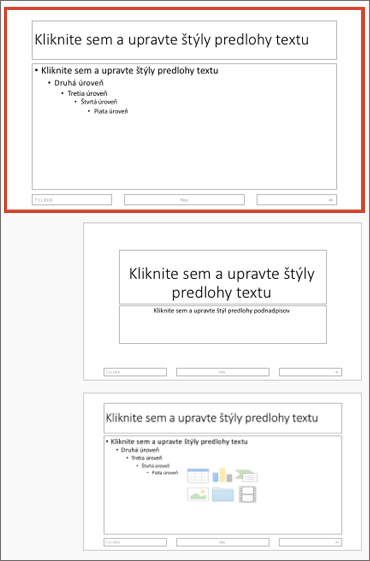
Ak chcete vykonať zmeny v predlohe alebo v rozloženiach snímok, vykonajte na karte Predloha snímky niektorý z týchto krokov:

Ak chcete pridať farebný motív so špeciálnym písmom a efektmi, vyberte položku Motívy a vyberte motív.
Ak chcete zmeniť pozadie, vyberte položku Štýly pozadia a vyberte pozadie.
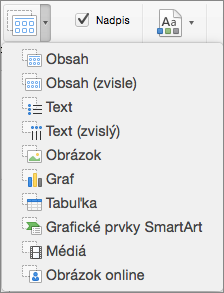
Ak chcete pridať zástupný objekt pre text, obrázok, graf alebo iné objekty, kliknite na table miniatúr na rozloženie snímky, ktoré má obsahovať zástupný objekt. Zo zoznamu Vložiť zástupný objekt vyberte typ zástupného objektu, ktorý chcete pridať, a potiahnutím nakreslite veľkosť zástupného objektu.
Uloženie prezentácie ako powerpointovej šablóny
- Otvorte prezentáciu, ktorú chcete uložiť ako šablónu.
- Na karte Súbor vyberte položku Uložiť ako šablónu.
- Do poľa Uložiť ako zadajte názov novej šablóny.
- (Voliteľné) V poli Kde vyberte umiestnenie, kam sa šablóna uloží.
- Vedľa položky Formát súboru vyberte položku Šablóna programu PowerPoint (.potx) alebo, ak prezentácia obsahuje makrá, vyberte položku Šablóna programu PowerPoint Macro-Enabled (.potm).
- Vyberte položku Uložiť.
Ak nevyberiete iné umiestnenie, šablóna sa uloží v umiestnení /Users/meno používateľa/Library/Group Containers/UBF8T346G9.Office/User Content/Templates.
Vytvorenie novej šablóny založenej na inej šablóne
Existujúcu šablónu môžete prispôsobiť tak, aby bola ešte užitočnejšia. K existujúcej šablóne pridajte statické informácie a potom súbor uložte znovu (ako šablónu).
V ponuke Súbor vyberte položku Nové zo šablóny.
Vyberte šablónu podobnú tej, ktorú chcete vytvoriť, a potom vyberte tlačidlo Vytvoriť.
Poznámka
Ak ste šablónu nenašli, môžete ju vyhľadať na základe kľúčových slov v poli Vyhľadať všetky šablóny.
Pridajte, odstráňte, alebo zmeňte ľubovoľný text, grafické prvky alebo formátovanie a vykonajte akékoľvek iné zmeny, ktoré sa majú zobraziť vo všetkých nových prezentáciách založených na šablóne.
V ponuke Súbor vyberte položku Uložiť ako šablónu.
Do poľa Uložiť ako zadajte názov novej šablóny.
(Voliteľné) V poli Kde vyberte umiestnenie, kam sa šablóna uloží.
Vedľa položky Formát súboru vyberte položku Šablóna programu PowerPoint (.potx) alebo ak šablóna obsahuje makrá, vyberte položku Šablóna programu PowerPoint Macro-Enabled (.potm).
Vyberte položku Uložiť.
Ak nevyberiete iné umiestnenie, šablóna sa uloží v umiestnení /Users/meno používateľa/Library/Group Containers/UBF8T346G9.Office/User Content/Templates.
Použitie šablóny na vytvorenie novej prezentácie
Ak chcete vytvoriť novú prezentáciu na základe šablóny, v ponuke Súbor vyberte položku Nové zo šablóny a potom vyberte šablónu, ktorú chcete použiť.
Odstránenie šablóny
- Vo Vyhľadávači otvorte súbor /Users/meno používateľa/Library/Group Containers/UBF8T346G9.Office/User Content/Templates.
- Šablóny, ktoré chcete odstrániť, presuňte do Koša.
Excel
Uloženie zošita alebo hárka ako šablóny
- Otvorte zošit, ktorý chcete uložiť ako šablónu.
- V ponuke Súbor vyberte položku Uložiť ako šablónu.
- Do poľa Uložiť ako zadajte názov novej šablóny.
- (Voliteľné) V poli Kde vyberte umiestnenie, kam sa šablóna uloží.
- Vedľa položky Formát súboru vyberte položku Šablóna programu Excel (.xltx) alebo ak zošit obsahuje makrá, vyberte položku Šablóna programu Excel Macro-Enabled (.xltm).
- Vyberte položku Uložiť.
Ak nevyberiete iné umiestnenie, šablóna sa uloží v umiestnení /Users/meno používateľa/Library/Group Containers/UBF8T346G9.Office/User Content/Templates.
Vytvorenie novej šablóny založenej na inej šablóne
Existujúcu šablónu môžete prispôsobiť tak, aby bola ešte užitočnejšia. K existujúcej šablóne pridajte statické informácie a potom súbor uložte znovu (ako šablónu).
V ponuke Súbor vyberte položku Nové zo šablóny.
Vyberte šablónu podobnú tej, ktorú chcete vytvoriť, a potom vyberte tlačidlo Vytvoriť.
Poznámka
Ak ste šablónu nenašli, môžete ju vyhľadať na základe kľúčových slov v poli Vyhľadať všetky šablóny.
Pridajte, odstráňte, alebo zmeňte ľubovoľný kontext, grafické prvky alebo formátovanie a vykonajte akékoľvek iné zmeny, ktoré sa majú zobraziť vo všetkých nových zošitoch založených na šablóne.
V ponuke Súbor vyberte položku Uložiť ako šablónu.
Do poľa Uložiť ako zadajte názov novej šablóny.
(Voliteľné) V poli Kde vyberte umiestnenie, kam sa šablóna uloží.
Vedľa položky Formát súboru vyberte položku Šablóna programu Excel (.xltx) alebo ak šablóna obsahuje makrá, vyberte položku Šablóna programu Excel Macro-Enabled (.xltm).
Vyberte položku Uložiť.
Ak nevyberiete iné umiestnenie, šablóna sa uloží v umiestnení /Users/meno používateľa/Library/Group Containers/UBF8T346G9.Office/User Content/Templates.
Vytvorenie nového zošita pomocou šablóny
Ak chcete vytvoriť nový zošit na základe šablóny, v ponuke Súbor vyberte položku Nové zo šablóny a potom vyberte šablónu, ktorú chcete použiť.
Odstránenie šablóny
- Vo Vyhľadávači otvorte súbor /Users/meno používateľa/Library/Group Containers/UBF8T346G9.Office/User Content/Templates.
- Šablóny, ktoré chcete odstrániť, presuňte do Koša.
Pozrite tiež
Rozdiely medzi šablónami, motívmi a wordovými štýlmi
Šablóny a motívy Microsoft
Stiahnutie bezplatných, vopred vytvorených šablón
Bezplatné šablóny pozadia pre PowerPoint
Úprava šablón
