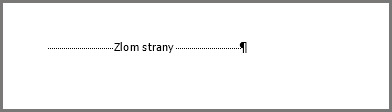
Tip
Obsah a kroky v tomto článku sa vzťahujú na Word pre Microsoft 365 a ďalšie počítačové verzie Wordu pre Windows a Mac.
- Odstránenie prázdnej poslednej strany spôsobenej koncovým odsekom
- Ďalšie triky pri hľadaní prázdnych strán
Ak sa prázdna strana nachádza na konci dokumentu, príčinou môže byť posunutie požadovaného koncového odseku Wordu na novú stranu. Keďže koncový odsek nie je možné odstrániť, podľa krokov uvedených nižšie ho prispôsobte, aby sa zmestil na predchádzajúcu stranu a odstráňte prázdnu stranu. Najspoľahlivejším spôsobom je veľmi malý koncový odsek (1 bod):
Stlačte kombináciu klávesov Ctrl + Shift + 8 (⌘ + 8 na Macu), aby sa zobrazili označenia odsekov.
Vyberte označenie odseku.
Vyberte do poľa Veľkosť písma , zadajte hodnotu 01 a stlačte kláves Enter.
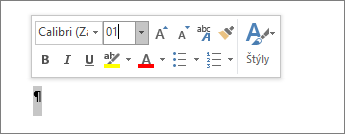
Odsek sa zmestí na predchádzajúcu stranu a nežiadaná prázdna strana sa odstráni.
Stlačte kombináciu klávesov Ctrl + Shift + 8 (⌘ + 8 na Macu) ešte raz, aby sa označenia odsekov skryli.
Ak sa odsek nezmestí na predchádzajúcu stranu, dolný okraj môžete zmenšiť (karta >RozloženieOkraje>Vlastné okraje a dolný okraj nastavte na malý, napríklad 0,3 cm).
Tip
Ak sa vedľa značky odseku nachádza štvorcová odrážka, odsek môže mať zapnutú možnosť Zlom strany pred odsekom. Ak chcete túto funkciu vypnúť, kliknite pravým tlačidlom myši na prázdny odsek, vyberte položku Nastavenia odseku (karta Domov ) a na karte Zlomy riadkov a strán v dialógovom okne zrušte začiarknutie políčka Zlom strany pred odsekom.