
Dôležité
Poskytovanie podpory pre Office 2016 a Office 2019 sa skončilo 14. októbra 2025. Inovujte na Microsoft 365 a pracujte odkiaľkoľvek z ľubovoľného zariadenia a naďalej dostávajte podporu.
Editor rovníc (Microsoft Equation 3.0) bol súčasťou starších verzií Wordu, ale vo verejnej aktualizácii z januára 2018 bol odstránený zo všetkých verzií a nahradený novým editorom rovníc.
Obsah tu popisuje túto funkciu pre používateľov, ktorí si nainštalovali túto aktualizáciu.
Dôležité
Equation Editor 3.0 bol odstránený kvôli problémom so zabezpečením jeho implementácie. Používateľom, ktorí sa pokúsia upraviť rovnicu vytvorenú v Editore rovníc 3.0, sa zobrazí chybové hlásenie Microsoft Equation nie je k dispozícii. Objekty Editora rovníc 3.0 sa budú naďalej zobrazovať normálne, ak máte nainštalované písmo MT Extra (ak písmo nemáte, môžete si ho stiahnuť). Používatelia však môžu upraviť tieto rovnice iba po stiahnutí softvérových nástrojov MathType poskytovaných spoločnosťou WIRIS. Pozrite si počítačovú verziu MathType pre používateľov Editora rovníc.
Vloženie rovnice pomocou editora rovníc
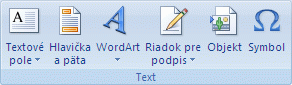
- Na karte Vložiť kliknite v skupine Text na príkaz Objekt.
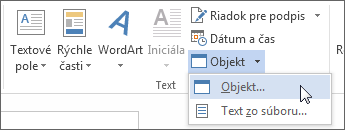
- V dialógovom okne Objekt kliknite na možnosť Vytvoriť nový.
- V poli Typ objektu kliknite na položku Microsoft Equation 3.0 a potom kliknite na položku OK.
- Rovnicu upravte pomocou symbolov, šablón a architektúr na paneli s nástrojmi Rovnica.
- Ak sa vo Worde, Exceli alebo Outlooku chcete vrátiť do dokumentu, kliknite kamkoľvek do dokumentu.
Ak sa v PowerPointe chcete vrátiť do prezentácie, kliknite v ponuke Súbor v časti Editor rovníc na možnosť Skončiť a vrátiť sa do prezentácie.
Úprava rovnice pomocou editora rovníc
Ak ste na vloženie rovnice použili editor rovníc, môžete rovnicu aj upraviť v editore rovníc.
- Dvakrát kliknite na objekt rovnice, ktorý chcete upraviť.
- Rovnicu upravte pomocou symbolov, šablón a architektúr na paneli s nástrojmi Rovnica.
- Ak sa vo Worde, Exceli alebo Outlooku chcete vrátiť do dokumentu, kliknite kamkoľvek do dokumentu.
Ak sa v PowerPointe chcete vrátiť do prezentácie, kliknite v ponuke Súbor v časti Editor rovníc na možnosť Skončiť a vrátiť sa do prezentácie.
Ak sa chcete naučiť používať vstavané rovnice pomocou tlačidla Rovnica , pozrite si tému Zápis rovnice alebo vzorca.
Pozrite tiež
Rovnice v lineárnom formáte a automatické matematické opravy v programe Word