
Kód poľa Ask spôsobí, že Word zobrazí výzvu na zadanie informácií, ktoré potom priradí pomenovanej premennej nazývanej záložka.
Poznámka
Tento obsah sa vzťahuje na Word pre počítače s Windowsom a Macom. Kódy polí (vrátane ASK) majú obmedzenú podporu a nemusia zobrazovať výzvu na zadanie vstupu v Word pre web alebo mobilné zariadenia.
Kód poľa vo Worde určuje, čo sa má po stanovení hodnoty kódu poľa do dokumentu vložiť alebo čo mu treba poskytnúť, napríklad aktuálny dátum alebo počet strán. Výsledná hodnota sa zvyčajne jednoducho zobrazí ako súčasť dokumentu. Stlačením kombinácie klávesov Alt + F9 vo Windowse alebo fn + Option + F9 v Macu môžete prepínať medzi zobrazením výsledku a zobrazením kódu poľa.
Pole Dotaz môžete použiť v dokumente alebo ako súčasť hromadnej korešpondencie. Word zobrazí výzvu na odpoveď pri každej aktualizácii poľa Dotaz alebo pri prechádzaní záznamov hromadnej korešpondencie. Ak chcete zobraziť odpoveď v obsahu dokumentu, musíte za pole Dotaz vložiť pole Ref.
Tip
Jedným zo spôsobov, ako aktualizovať pole, je vybrať ho a vo Windowse stlačiť kláves F9 alebo v Macu stlačiť kombináciu klávesov Shift+Option+ +U.
+U.
Obsah tejto témy:
- Syntax
- Príklad
- Použitie poľa Dotaz v dokumente
- Použitie poľa Ask v hromadnej korešpondencii
- Vloženie poľa Ref na zobrazenie hodnoty uloženej poľom Ask
Syntax
Kód poľa Ask vyzerá pri zobrazení v dokumente takto:
{ ASK Záložka"Výzva" [Voliteľné prepínače ] }
Pokyny
Záložka
Názov záložky priradený k odpovedi na výzvu, napríklad ClientName.
"Zobraziť výzvu"
Text výzvy, ktorý sa zobrazí v dialógovom okne – napríklad "Zadajte meno klienta".
Voliteľné prepínače
\d "Predvolené"
Určuje predvolenú odpoveď, ak nezadáte odpoveď v dialógovom okne výzvy. Napríklad pole
{ ASK Typist "Zadajte iniciály pisára:" \d "tds" } priradí "tds" k záložke Pisár, ak nezadáte odpoveď.
Ak nezadáte predvolenú odpoveď, Word použije poslednú zadanú odpoveď. Ak chcete ako predvolenú zadať prázdnu položku, za prepínač napíšte prázdne úvodzovky. Zadajte napríklad \d "".
\o
Pri použití v hlavnom dokumente hromadnej korešpondencie sa výzva zobrazí jedenkrát namiesto toho, aby sa zobrazila pri každom zlúčení nového záznamu údajov. V každom výslednom zlúčenom dokumente sa vloží rovnaká odpoveď.
Príklad
Nasledujúci príklad popisuje formulár zostavy, ktorý žiada mesiac zostavy a potom automaticky zobrazí odpoveď na rôznych miestach v zostave.
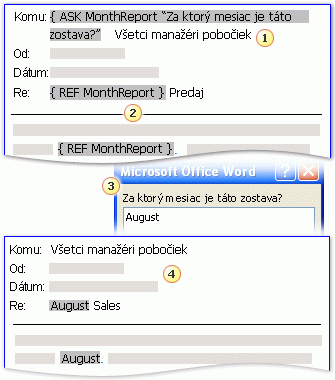
- Pole Dotaz so záložkou MonthReport a výzvou What month is this report for a (Na ktorý mesiac je táto zostava?) sa vložilo na začiatok dokumentu.
- Názov mesiaca sa vyskytuje na viacerých miestach v dokumente. Na každé z týchto miest bolo vložené pole Ref , ktoré určuje záložku MonthReport .
- Ak vykonáte hromadnú korešpondenciu alebo aktualizujete pole, Word zobrazí výzvu zadanú v kóde poľa a prijme zadanie textu. V tomto príklade používateľ zadal ako odpoveď na výzvu výraz august .
- Každé z polí Odkaz sa aktualizuje obsahom záložky MonthReport (ZostavaMesiaca ): v tomto príklade je to august.
Použitie poľa Dotaz v dokumente
Ak chcete použiť pole Dotaz v dokumente, postupujte takto:
- Na karte Vložiť kliknite v skupine Text na položku Rýchle časti a potom na položku Pole.
- V zozname Názvy polí vyberte položku Opýtať sa.
- Do poľa výzvy zadajte otázku, na ktorú chcete odpovedať.
- Do poľa Názov záložky zadajte názov záložky, ktorá bude uchovávať odpoveď na výzvu.
- Ak chcete odpoveď preddefinovanú, začiarknite políčko Predvolená odpoveď na výzvu a zadajte text.
- Ak chcete, aby sa na všetky záznamy hromadnej korešpondencie použila rovnaká odpoveď, začiarknite políčko Pred zlúčením textu záložky zobraziť výzvu . V opačnom prípade vás Word vyzve na odpoveď pri každom zázname.
- Kliknite na tlačidlo OK.
Použitie poľa Ask v hromadnej korešpondencii
Ak chcete použiť pole Dotaz ako súčasť hromadnej korešpondencie, pri nastavovaní hromadnej korešpondencie postupujte takto:
- Na karte Korešpondencia kliknite v skupine Zapísať & Vložiť polia na položku Pravidlá a potom na položku Opýtať sa.
- Do poľa Záložka zadajte názov záložky, ktorá bude uchovávať odpoveď na výzvu.
- Do poľa príkazu zadajte otázku, na ktorú chcete odpovedať.
- Ak chcete odpoveď preddefinovanú, zadajte odpoveď do textového poľa Predvolená záložka .
- Ak chcete, aby sa na všetky záznamy hromadnej korešpondencie použila rovnaká odpoveď, začiarknite políčko Spýtať sa raz . V opačnom prípade vás Word vyzve na odpoveď pri každom zázname.
Vloženie poľa Ref na zobrazenie hodnoty uloženej poľom Ask
Ak chcete vložiť pole Ref na zobrazenie obsahu záložky, postupujte takto:
- Umiestnite kurzor do dokumentu za pole ASK.
- Na karte Vložiť kliknite v skupine Text na položku Rýchle časti a potom na položku Pole.
- V zozname Názvy polí vyberte položku Odkaz.
- V zozname Názov záložky vyberte názov záložky, ktorý je definovaný v poli ASK.
- Kliknite na tlačidlo OK.