
Pole Eq vytvára matematickú rovnicu. V aktuálnych verziách Wordu odporúčame na vytváranie rovníc používať rovnicu na karte Vložiť. Pole Eq je však v niektorých situáciách užitočné, napríklad na ovládanie formátovania písma vnorených rovníc.
Poznámka
Polia EQ (rovnice) sú staršou funkciou Wordu. Vytváranie, úprava a zobrazovanie polí EQ funguje najlepšie v počítačových verziách Word pre Windows a Word pre Mac.
Syntax
Syntax vyzerá pri zobrazení poľa Eq v dokumente nasledovne:
{ EQPokyny}
Poznámka
Na základe kódu poľa sa určí, čo sa má v poli zobraziť. Výsledky polí zodpovedajú tomu, čo sa zobrazí v dokumente po vyhodnotení kódu poľa. Ak chcete prepínať medzi zobrazením kódu poľa a výsledkov kódu poľa, stlačte kombináciu klávesov Alt + F9.
Pokyny
Nasledujúce pokyny špecifikujú spôsob zostavenia rovnice s prvkami uvedenými v zátvorkách.
Poznámka
- Ak chcete vo výslednej rovnici použiť čiarku, ľavú zátvorku alebo znak spätnej lomky, zadajte pred symbol spätnú lomku: \,\(\\.
- Niektoré pokyny vyžadujú zoznam prvkov oddelených čiarkami a bodkočiarkami. Ako oddeľovač používajte čiarky, ak je desatinným symbolom pre váš systém bodka (špecifikovaná ako súčasť miestnych nastavení operačného systému). Ak je desatinnou čiarkou v systéme, použite bodkočiarku.
Pole: \a()
Prvky polí vo viacerých stĺpcoch; Prvky sa zobrazujú v poradí podľa riadkov. Tieto pokyny upravujú \a nasledujúce možnosti.
\al
Zarovná doľava v rámci stĺpcov.
\ac
Zarovná stred v rámci stĺpcov.
\ar
Zarovná sa napravo v rámci stĺpcov.
\con
Polia prvkov v n stĺpcoch (predvolená hodnota je 1).
\vsn
Pridá n bodov zvislého rozstupu medzi riadky.
\hsn
Pridá n bodov vodorovného rozstupu medzi stĺpce.
Príklad
{ EQ \a \al \co2 \vs3 \hs3(Axy,Bxy,A,B) } Zobrazí nasledujúce položky:

Hranatá zátvorka: \b()
Umiestni jeden prvok do hranatých zátvoriek vo veľkosti zodpovedajúcej prvku. Predvolené zátvorky sú zátvorky.
Ak je zadaný znak {, [, (, alebo <, Word použije zodpovedajúci znak pravej hranatej zátvorky. Ak zadáte akýkoľvek iný znak, Word použije tento znak v oboch hranatých zátvorkách.
Tieto pokyny upravujú \b nasledujúce možnosti.
\lc\c
Nakreslí ľavú hranatú zátvorku pomocou znaku c.
\rc\c
Nakreslí pravú hranatú zátvorku pomocou znaku c.
\bc\c
Vykreslí oba znaky zátvoriek pomocou znaku určeného pre c.
Príklad
{ EQ \b \bc\{ (\r(3,x)) } Zobrazuje:

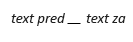
Premiestniť: \d()
Ovládacie prvky, kde sa vykreslí ďalší znak nasledujúci za poľom EQ. Nasledujúce možnosti upravujú pokyn \d. Všimnite si, že prázdne zátvorky nasledujú len za poslednou možnosťou v pokynoch.
\fon ()
Remíza napravo n bodov.
\ba
n ()
Remíza doľava n bodov.
\li ()
Podčiarkne medzeru až po nasledujúci znak.
Príklad
{ EQ \d \fo10 \li() }Zobrazí nasledujúce položky:
Zlomok:\f(,)
Vytvorí zlomok s čitateľom alebo menovateľom v strede nad a pod čiarou delenia. Ak systém používa ako symbol desatinnej čiarky, oddeľte tieto dva prvky bodkočiarkou (;).
Príklad
{ EQ \f(2,ZmenaSadzby) } Zobrazuje:
obrázok

Integrál:\i(,,)
Pomocou určeného symbolu alebo predvoleného symbolu a troch prvkov sa vytvorí integrál. Prvým prvkom je dolná hranica, druhým horná hranica a tretím integrandom. Nasledujúce možnosti upravujú pokyn \i.
\su
Zmení symbol na veľké sigma a vytvorí súčet.
\pr
Zmení symbol na veľké pí a vytvorí súčin.
\in
Vytvorí vnorený formát s obmedzeniami zobrazenými napravo od symbolu namiesto nad ním a pod ním.
\fc\c
Nahradí symbol znakom pevnej výšky určeným písmenom c .
\vc\c
Nahradí symbol znakom premenlivej výšky určeným písmenom c . Symbol zodpovedá výške tretieho prvku.
Príklad
{ EQ \i \su(1,5,3) }Zobrazuje:

Zoznam:\l()
Používa ľubovoľný počet prvkov na vytvorenie zoznamu hodnôt oddelených bodkočiarkami, aby ste mohli zadať viacero prvkov ako jeden prvok.
Príklad
{ EQ \l(A,B,C,D,E) } Zobrazuje:

Preškrtnutie:\o()
Places každý nasledujúci prvok pred predchádzajúcim prvkom. Povolený je ľubovoľný počet prvkov. Viacero prvkov oddeľte čiarkami. Každý znak sa vytlačí v poli neviditeľného znaku. V možnostiach sa zarovnajú polia na seba. Nasledujúce možnosti upravujú pokyn \o.
\al
Na ľavom okraji.
\ac
V strede (predvolené).
\ar
Na pravom okraji.
Radikálne: \r(,)
Nakreslí radikál pomocou jedného alebo dvoch prvkov.
Príklad
{ EQ \r(3,x) }Zobrazuje:

Horný alebo dolný index: \s()
Places prvky ako znaky horného alebo dolného indexu. Každá inštrukcia \s môže mať jeden alebo viacero prvkov; Oddeľte prvky čiarkami. Ak je zadaných viac prvkov, prvky sa naskladajú a zarovnajú doľava. Nasledujúce možnosti umiestnia jednotlivé prvky za \s inštrukciu.
\ain ()
Pridá medzeru nad riadok v odseku o počet bodov určený parametrom n.
\upn ()
Premiestni jeden prvok nad susediaci text o počet bodov určený číslom n. Predvolená hodnota je 2 body.
\din ()
Pridá medzeru pod riadok v odseku o počet bodov určený číslom n.
\don ()
Premiestni jeden prvok pod susediaci text o počet bodov určený číslom n. Predvolená hodnota je 2 body.
Príklad
{ EQ \s\up8(UB)\s\do8(2) }Zobrazuje:

Rámček: \x()
Vytvorí orámovanie pre prvok. Pri použití bez možností tento kód nakreslí rámček okolo prvku. Pokyny môžete upravovať \x kombináciou nasledujúcich možností.
\to
Nakreslí orámovanie nad prvkom.
\bo
Nakreslí orámovanie pod prvkom
\le
Nakreslí orámovanie naľavo od prvku.
\ri
Nakreslí orámovanie napravo od prvku.
Príklad
{ EQ \x \to \bo(5) }Zobrazuje:
