
V poli Fill-In sa zobrazí výzva na zadanie textu. Vaša odpoveď sa vytlačí na mieste poľa.
Poznámka
Tento obsah sa vzťahuje na Word pre počítače s Windowsom. Kódy polí nie sú plne podporované vo Word pre Mac ani vo Word pre web.
Word zobrazí výzvu na odpoveď pri každej aktualizácii poľa Fill-In, napríklad pri stlačení klávesu F9 alebo prechádzaní záznamami hromadnej korešpondencie. Keď vytvoríte nový dokument založený na šablóne (súbore .dotm alebo .dotx) obsahujúci Fill-In polia, Word zobrazí výzvu na odpoveď v každom Fill-In poli.
Pole Fill-In môžete použiť v dokumente alebo ako súčasť hromadnej korešpondencie.
Použitie poľa Fill-In v dokumente
- Na karte Vložiť kliknite v skupine Text na položku Rýchle časti a potom na položku Pole.
- V zozname Názvy polí vyberte položku Vyplniť.
- Do poľa príkazu zadajte otázku, na ktorú chcete odpovedať.
- Ak chcete odpoveď preddefinovanú, začiarknite políčko Predvolená odpoveď na výzvu a zadajte text.
- Ak chcete, aby sa na všetky záznamy hromadnej korešpondencie použila rovnaká odpoveď, začiarknite políčko Pred zlúčením textu záložky zobraziť výzvu . V opačnom prípade vás Word vyzve na odpoveď pri každom zázname.
- Kliknite na tlačidlo OK.
Použitie poľa Fill-In ako súčasti hromadnej korešpondencie
Pri nastavovaní hromadnej korešpondencie postupujte takto:
- Na karte Korešpondencia kliknite v skupine Zapísať & vložiť polia na položku Pravidlá a potom na položku Vyplniť.
- Do poľa príkazu zadajte otázku, na ktorú chcete odpovedať.
- Ak chcete odpoveď preddefinovanú, zadajte ju do predvoleného textového poľa na vyplnenie .
- Ak chcete, aby sa na všetky záznamy hromadnej korešpondencie použila rovnaká odpoveď, začiarknite políčko Spýtať sa raz . V opačnom prípade vás Word vyzve na odpoveď pri každom zázname.
- Vyberte tlačidlo OK.
Syntax
Kód poľa Fill-In vyzerá pri zobrazení v dokumente takto:
{ FILLIN ["Výzva "] [Voliteľné prepínače ] }
Poznámka
- Na základe kódu poľa sa určí, čo sa má v poli zobraziť. Výsledky polí zodpovedajú tomu, čo sa zobrazí v dokumente po vyhodnotení kódu poľa. Ak chcete prepínať medzi zobrazením kódu poľa a výsledkov kódu poľa, stlačte kombináciu klávesov Alt + F9.
- Ak chcete pomocou nastavenia programu Word prepínať medzi zobrazením kódu poľa a zobrazením výsledkov kódu poľa, vyberte položkuRozšírené možnosti>súboru> a potom v časti Zobraziť obsah dokumentu zrušte začiarknutie alebo začiarknite políčko Zobraziť kódy polí namiesto ich hodnôt.
Pokyny
"Zobraziť výzvu"
Text, ktorý sa zobrazí v dialógovom okne – napríklad "Zadajte meno klienta:"
Voliteľné prepínače
\d "Predvolené"
Určuje predvolenú odpoveď, ak do dialógového okna výzvy nič nezadáte. V poli { FILLIN "Zadajte iniciály pisára:" \d "tds" } sa vloží "tds", ak nie je zadaná žiadna odpoveď.
Ak nezadáte predvolenú odpoveď, Word použije poslednú zadanú odpoveď. Ak chcete ako predvolenú zadať prázdnu položku, za prepínač napíšte prázdne úvodzovky. Zadajte napríklad \d "".
\o
Príkazy len raz počas hromadnej korešpondencie namiesto toho, aby sa zlúčila zakaždým, keď sa zlúči nový záznam údajov. V každom výslednom zlúčenom dokumente sa vloží rovnaká odpoveď.
Príklad
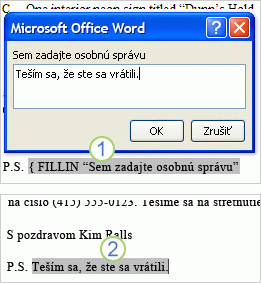
1. Dokument obsahuje postskript, ktorý pozostáva z poľa Fill-In. Výzva pre pole Fill-In je Sem zadajte osobnú správu.
2. Pole Fill-In sa aktualizuje textom, ktorý používateľ zadal v odpovedi na výzvu.