

Word používa trojznakovú skratku, ktorá do dokumentu alebo správy vloží pravidlo vodorovného nastavenia s plnou šírkou. Vzhľad tohto pravidla závisí od použitého znaku, ako je to znázornené na nasledujúcom obrázku.
Poznámka
Tento obsah sa vzťahuje na Word pre Windows (vrátane Wordu s predplatným na Microsoft 365). Kroky a možnosti sa môžu líšiť vo Word pre Mac alebo Word pre web.
Vloženie vodorovnej čiary zadaním niekoľkých znakov
- Umiestnite kurzor na miesto, kam chcete vložiť vodorovnú čiaru.
- Do samostatného riadka zadajte tri z nižšie uvedených znakov a potom stlačte kláves Enter.
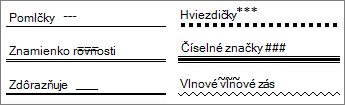
Čiara sa vloží cez dostupnú šírku dokumentu alebo správy. Ak sa použije v rozložení s viacerými stĺpcami, šírka sa tiež môže zhodovať so stĺpcom. Ak chcete pridať text nad čiaru, umiestnite kurzor na miesto, kde má byť text, a začnite písať.
Tip
Ak chcete zrušiť vodorovnú čiaru a ponechať tri znaky, ihneď po vytvorení čiary stlačte kláves Backspace.
Formátovanie vodorovnej čiary po jej vytvorení
Pomocou trojznakovej skratky sa vytvorí prázdny odsek s dolným orámovaním. Ak chcete zmeniť vzhľad tejto čiary orámovania, použite možnosti orámovania .
Na karte Domov v skupine Odsek vyberte šípku vedľa položky Orámovania.
V dolnej časti ponuky vyberte položku Orámovanie a podfarbenie .
V dialógovom okne podľa potreby zmeňte štýl, farbu alebo šírku čiary a vyberte položku OK.
Ak chcete použiť zmeny, znova vyberte
 Orámovania .
Tip
Keďže riadok je v skutočnosti odsek, môžete vytvoriť pole výberom položky Všetky orámovania alebo Vonkajšie orámovanie.
Vypnutie funkcie automatickej čiary
Tu je postup, ako zabrániť Wordu vložiť vodorovnú čiaru po zadaní troch znakov skratky
- Na karte Súbor vyberte položku Možnosti.
- Na karte Korektúra vyberte položku Možnosti automatických opráv a vyberte možnosť Automatický formát počas písania.
- Zrušte začiarknutie možnosti Čiary orámovania .
- Vyberte tlačidlo OK.
Ďalšie spôsoby kreslenia čiary
Ak chcete nakresliť čiaru pomocou tvaru, pozrite si tému Kreslenie čiary vo Worde alebo Outlooku.
Ak chcete nakresliť čiaru nakreslenú voľnou rukou pomocou písania rukou, pozrite si tému Kreslenie a písanie rukou v balíku Office.