
Do powerpointových prezentácií a excelových zošitov môžete jednoducho vložiť špeciálny znak, zlomok alebo iný symbol.
Pri vkladaní symbolov, zlomkov, špeciálnych znakov alebo medzinárodných znakov je najdôležitejšie pochopiť, že písmo, ktoré používate, je veľmi dôležité. Nie všetky písma obsahujú rovnaké znaky. Napríklad písmo Slon neobsahuje žiadne znaky zlomkov, zatiaľ čo písmo Verdana áno. Preto je dôležité pri hľadaní požadovaného symbolu alebo znaku použiť správne písmo.
Tieto značky sú statické symboly. Ak hľadáte interaktívne začiarkavacie políčko, na ktoré môžete kliknúť a začiarknuť ho alebo jeho začiarknutie zrušiť, pozrite si tému: Pridanie začiarkavacieho políčka alebo tlačidla možností (Excel).
Symbol, ako napríklad mena (¥), hudba (♫) alebo značky začiarknutia (✔)
- Umiestnite kurzor do súboru na miesto, kam chcete vložiť symbol.
- Na karte Vložiť vyberte položku
 Symbol.
 - Vyberte symbol alebo vyberte položku Ďalšie symboly.
- Posúvaním nahor alebo nadol vyhľadajte symbol, ktorý chcete vložiť.
Rôzne množiny písiem často obsahujú rôzne symboly a najčastejšie používané symboly sú v množine písiem Segoe UI Symbol . Pomocou selektora písma nad zoznamom symbolov vyberte písmo, ktoré chcete prehľadávať. - Keď nájdete požadovaný symbol, dvakrát naň kliknite. Symbol sa vloží do súboru.
- Vyberte položku Zavrieť.
Tip
Ak chcete symbol zväčšiť alebo zmenšiť, vyberte ho a použite nastavenie veľkosti písma.
Ak budete ten istý symbol vkladať často, zvážte nastavenie automatických opráv, ktoré ho vloží za vás. Ďalšie informácie o tom nájdete tu: Vloženie znaku začiarknutia alebo iného symbolu pomocou automatických opráv.
Iné druhy znakov
Výberom niektorého nadpisu ho otvorte a pozrite si podrobné pokyny.
Špeciálny znak, ako dlhé pomlčky alebo značky sekcií (§)
Kliknite alebo ťuknite na miesto, kam chcete vložiť špeciálny znak.
Na karte Vložiť vyberte položku
Symbol a vyberte položku Ďalšie symboly.Prejdite na špeciálne znaky.
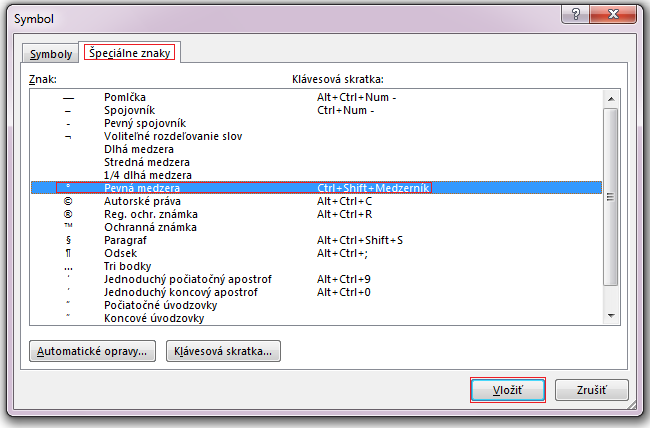
Dvakrát kliknite na znak, ktorý chcete vložiť.
Tip
Mnohé špeciálne znaky majú priradené klávesové skratky. Ak budete chcieť tento špeciálny znak vložiť znova v budúcnosti, stačí stlačiť klávesovú skratku. ALT + CTRL + C vloží napríklad symbol autorských práv (©).
Vyberte položku Zavrieť.
Zlomky (1/3, 2/5)
Niektoré zlomky (1/4, 1/2 a 3/4) sa po zadaní zmenia na znak zlomku (1/4, 1/2, 3/4). Iné to však nie robia (1/3, 2/3, 1/5, atď.), takže ak ich chcete vložiť ako symboly, musíte použiť postup vloženia symbolu.
Kliknite alebo ťuknite na miesto, kam chcete vložiť zlomok.
Na karte Vložiť vyberte položku
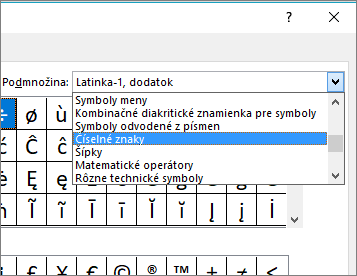
Symbol a vyberte položku Ďalšie symboly.V rozbaľovacom zozname Podmnožina vyberte položku Číselné formuláre.
Poznámka
Nie všetky písma majú podmnožinu číselných foriem. Ak sa nezobrazuje podmnožina číselných foriem, ktorá je k dispozícii pre vaše písmo, na vloženie znaku zlomku bude potrebné použiť iné písmo, napríklad Calibri.
Dvakrát kliknite na zlomok, ktorý chcete vložiť.
Vyberte položku Zavrieť.
Len niekoľko bežných zlomkov má symbol, ktorý môžete nahradiť. V prípade neobvyklejších zlomkov, napríklad 8/9, môžete odhad tohto symbolu nastaviť ako horný index a menovateľa ako dolný index. Ďalšie informácie nájdete v téme Vloženie textu dolného alebo horného indexu.
Medzinárodné znaky, ako ¿ alebo ü
Ak plánujete často písať v iných jazykoch, mali by ste zvážiť zmenu rozloženia klávesnice na daný jazyk. Ďalšie informácie o tom nájdete v téme Zapnutie alebo zmena jazyka rozloženia klávesnice.
V prípade jednorazových znakov sú v balíku Office takmer vždy k dispozícii klávesové skratky, ktoré to umožňujú. Príklad:
- CTRL+SHIFT+ALT+? vloží ¿
- CTRL+SHIFT+~ nasledované bezprostredne "a" vloží ã.
- CTRL+SHIFT+: za ňou nasleduje u, čím sa vloží ü.
Kompletného sprievodcu používaním klávesnice na vkladanie medzinárodných znakov nájdete v téme: Klávesové skratky medzinárodných znakov.
Vloženie symbolu pomocou klávesnice s kódmi znakov ASCII alebo Unicode
Ako klávesovú skratku môžete použiť aj kód znaku symbolu. Symboly a špeciálne znaky sa vkladajú pomocou kódov ASCII alebo Unicode. Vyhľadaním kódu znaku zistíte, ktorý je ktorý.
Na karte Vložiť vyberte položku
Symbol a vyberte položku Ďalšie symboly.Posúvajte sa nahor alebo nadol v zozname a vyhľadajte požadovaný symbol. Všimnite si, že na nájdenie písma alebo podmnožiny bude možno potrebné zmeniť písmo alebo podmnožinu.
Tip
Písmo Segoe UI Symbol má na výber veľmi veľkú kolekciu symbolov Unicode.
V pravej dolnej časti sa zobrazia polia pre Kód znaku a Od:. Kód znaku je kód, ktorý zadáte pri vkladaní symbolu z klávesnice, a z: povie , o aký druh znaku ide. Ak od: povie "Unicode (hex)", ide o znak Unicode. Ak od: povie "Symbol (Decimal)", potom je to znak ASCII.
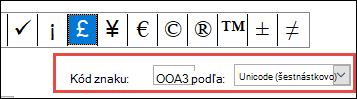 Unicode
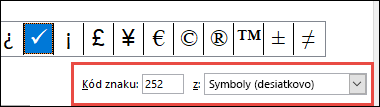
ASCII
Tabuľky znakov a informácie o kódovaní ASCII a Unicode
Ďalšie informácie o vkladaní znakov ASCII alebo Unicode a tabuliek kódov a znakov nájdete v téme Vkladanie kódov znakov ASCII alebo Unicode.
Vloženie začiarkavacieho políčka
Konkrétne pokyny nájdete v článku Vloženie znaku začiarknutia.