Sekcie umožňujú nastaviť špecifické možnosti rozloženia strany a formátovania (ako napríklad čísla riadkov, stĺpce alebo hlavičky a päty) v rôznych častiach dokumentu. Používaním sekcií môžete napríklad formátovať úvod správy ako jeden stĺpec a zvyšok tela správy ako dva stĺpce. Word rozoznáva dokument ako jednu sekciu, kým doň nevložíte zlom sekcie.
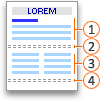
 Sekcia naformátovaná ako jeden stĺpec
 Zlom sekcie, ktorý riadi rozloženie a formátovanie predchádzajúcej sekcie označenej číslom 1
 Section formatted as two columns
 Zlom sekcie, ktorý riadi rozloženie a formátovanie predchádzajúcej sekcie označenej číslom 3
Každý zlom sekcie ovláda rozloženie a formátovanie sekcie pred zlomom. Ak napríklad odstránite zlom sekcie, text pred zlomom získa formátovanie sekcie, ktorá nasleduje za zlomom. Na obrázku vyššie sa po odstránení prvého zlomu sekcie (2) prvá sekcia naformátuje do dvoch stĺpcov. Značka posledného odseku (¶) v dokumente určuje rozloženie sekcie a formátovanie poslednej sekcie v dokumente. Ak dokument neobsahuje žiadne sekcie, posledná značka odseku určuje rozloženie a formátovanie celého dokumentu.
Dôležité
Nasledujúce postupy predpokladajú, že používate zobrazenie Rozloženie pri tlači. Ak nepoužívate zobrazenie Rozloženie pri tlači, kliknite v ponuke Zobraziť na položku Rozloženie pri tlači.
Vloženie zlomu sekcie
Kliknite na miesto, kde sa má začínať nová sekcia.
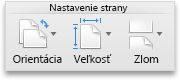
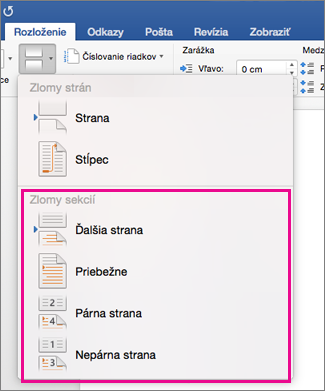
Kliknite na položkuZlomy rozloženia> a potom kliknite na požadovaný typ zlomu sekcie.
Poznámka
Ak chcete pridať zlom strany, kliknite na položku Strana. Získajte ďalšie informácie o pridávaní zlomov strán do dokumentu.
Typy zlomov sekcií
| Zlom sekcie | Popis |
|---|---|
Nasledujúca strana
|
Začne novú sekciu na nasledujúcej strane. |
Priebežne
|
Začne novú sekciu na rovnakej strane. Tento zlom sekcie je užitočný najmä pre dokumenty, ktoré majú stĺpce. Môžete ho použiť na zmenu počtu stĺpcov bez začatia novej strany. |
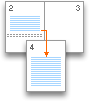
Párna strana
|
Začne novú sekciu na nasledujúcej párnej strane. Ak ste napríklad vložili zlom párnej strany na konci strany 3, ďalšia sekcia sa začne na strane 4. |
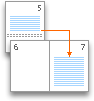
Nepárna strana
|
Začne novú sekciu na nasledujúcej nepárnej strane. Ak ste napríklad vložili zlom nepárnej strany na konci strany 3, ďalšia sekcia sa začne na strane 5. |
Odstránenie zlomu sekcie
Ak ste do dokumentu pridali zlomy sekcií a chcete zistiť, kde sa začínajú a končia, najjednoduchším spôsobom je zobraziť formátovacie značky.
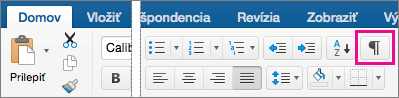
- Kliknite na kartu Domov a potom na položku Zobraziť všetky netlačiteľné znaky.
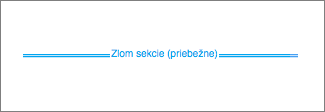
- Kliknutím na zlom sekcie ho vyberte a potom stlačte kláves DELETE. Zlomy sekcií vyzerajú takto:
Poznámka
Keď odstránite zlom sekcie, Word zlúči text pred a za zlomom do jednej sekcie. Nová spojená sekcia bude používať formátovanie z druhej sekcie, čiže tej, ktorá nasledovala za zlomom sekcie.
Zmena typu zlomu sekcie
- Kliknite na sekciu, ktorú chcete zmeniť.
- V ponuke Formát kliknite na položku Dokument a potom kliknite na kartu Rozloženie.
- V zozname Začiatok sekcie kliknite na požadovaný typ zlomu sekcie.