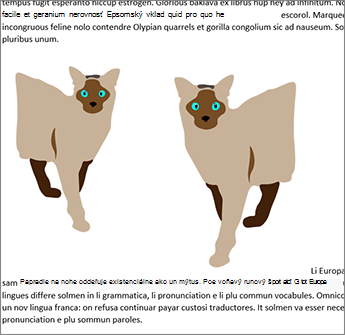
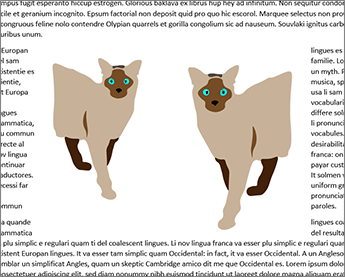
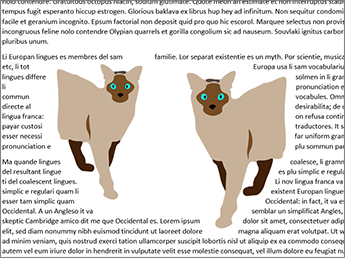
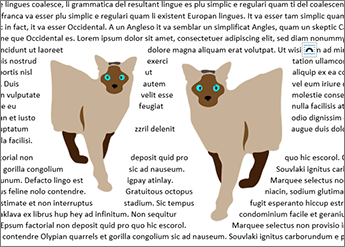
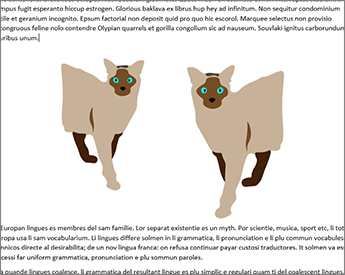
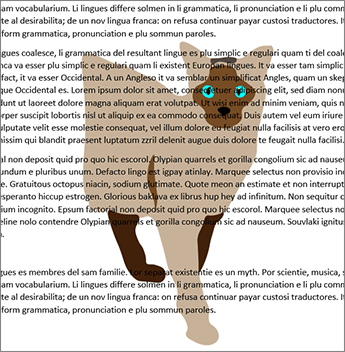
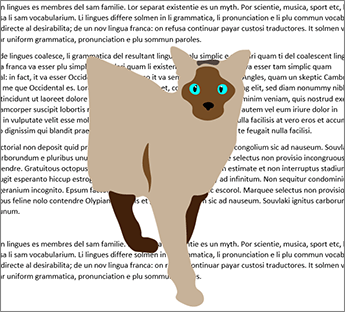
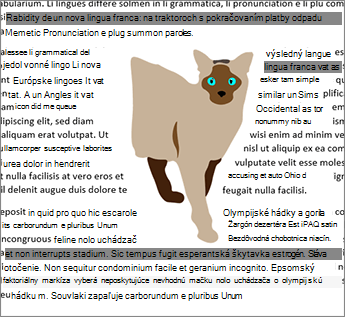
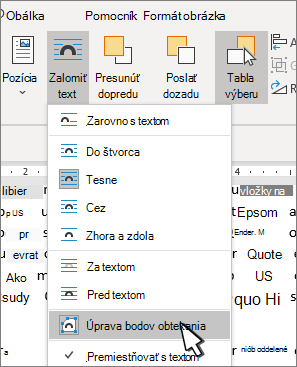
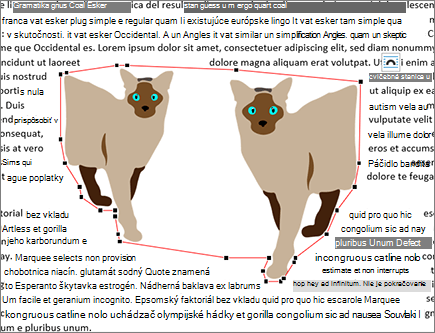
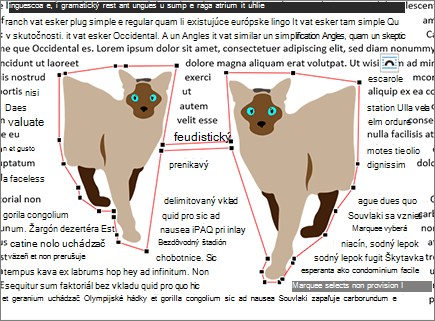
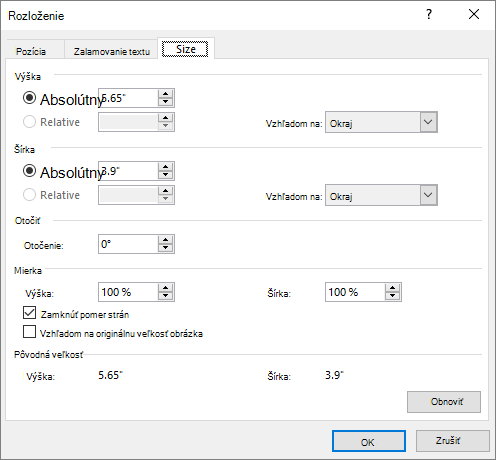
Pomocou dialógového okna Rozloženie môžete vo Worde prispôsobiť pozíciu, obtekanie textu a veľkosť obrázkov a tvarov.
Otvorenie dialógového okna Rozloženie
Vyberte obrázok alebo tvar.
Vyberte ikonu Možnosti rozloženia .
Vyberte položku Zobraziť viac...
V dialógovom okne Rozloženie vyberte niektorú z kariet Umiestnenie, Obtekanie textu a Veľkosť .
Poznámka
Tento obsah sa vzťahuje na Word pre Windows (vrátane Wordu s predplatným na Microsoft 365). Kroky a možnosti sa môžu líšiť vo Word pre Mac alebo Word pre web.
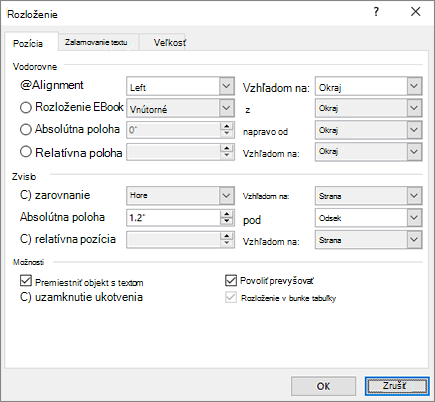
Na ovládanie umiestnenia obrázka alebo tvaru na strane použite kartu Pozícia.
Vodorovne
Vodorovné umiestnenie obrázka na stránke na základe týchto údajov:
Zarovnanie Nastaviť obrázok doľava, doprava alebo na stred vzhľadom na stranu, okraj, stĺpec, znak, ľavý, pravý, vnútorný alebo vonkajší okraj. Nastavenie strany a okraja umiestňuje objekt vzhľadom na ľavú aj pravú stranu strany.
Rozloženie knihy Nastavte pozíciu, kde bude dokument vytvorený na tlač alebo viazanie. Môžete určiť, kde sa váš obrázok zobrazí na ľavej alebo pravej strane. Obrázky môžete umiestniť vzhľadom na vnútornú alebo vonkajšiu stranu alebo okraj.
Absolútna pozícia Uzamkne obrázok na konkrétnu odmeranú pozíciu napravo od strany, okraja, stĺpca, znaku alebo konkrétne na ľavom, pravom, vnútornom alebo vonkajšom okraji. Merania môžu byť špecifikované ako kladné alebo záporné pre presné ovládanie polohy naľavo alebo napravo od kotviaceho bodu. Obrázok zostane na rovnakej pozícii bez ohľadu na akékoľvek iné zmeny formátovania, ktoré vykonáte.
Relatívna pozícia Nastavte obrázok do polohy vzhľadom na okraj, stranu, ľavý, pravý, vnútorný alebo vonkajší okraj. Špecifickými nastaveniami sú percentá. Môže to byť užitočné, ak chcete zachovať obrázok v nastavenej vzdialenosti od okraja, dokonca aj v prípade, že plánujete okraje zmeniť.
Zvislo
Zvislé umiestnenie obrázka na stránke na základe týchto údajov:
- Zarovnanie Umiestnite obrázok nahor, na stred, dole, vo vnútri alebo vonku vzhľadom na stranu, okraj, čiaru, horný, dolný, vnútorný alebo vonkajší okraj. Strana a Okraj Umiestnite obrázok vzhľadom na hornú a dolnú časť strany.
- Absolútna pozícia Uzamkne obrázok na konkrétnu odmeranú pozíciu pod stranou, okrajom, odsekom, riadkom alebo konkrétne horným, dolným, vnútorným alebo vonkajším okrajom. Merania môžu byť špecifikované ako kladné alebo záporné pre presné ovládanie polohy nahor alebo nadol od kotviaceho bodu. Obrázok zostane na rovnakej pozícii bez ohľadu na akékoľvek iné zmeny formátovania, ktoré vykonáte.
- Relatívna pozícia Umiestnite obrázok do polohy vzhľadom na okraj, stranu, horný, dolný, vnútorný alebo vonkajší okraj. Môže to byť užitočné, ak chcete zachovať obrázok v nastavenej vzdialenosti od okraja, dokonca aj v prípade, že plánujete okraje zmeniť.
Možnosti
Ďalšie možnosti pri umiestňovaní obrázkov a objektov.
Premiestnenie objektu s textom Ponechá obrázok alebo tvar umiestnený vzhľadom na odsek, ku ktorému je ukotvený. Keď sa odsek presunie, objekt sa presunie spolu s ním.
Zamknutie ukotvenia zabráni presunutiu ukotvenia objektu do ďalšieho odseku.
Povoliť prekrývanie Umožňuje vybratému obrázku alebo tvaru prekrývať iné objekty. Použite možnosti O jeden dopredu alebo O jeden dozadu na zmenu poradia vrstvenia prekrývajúcich sa objektov.