Zobrazenie karty Vývojár
Ak sa karta Vývojár ešte nezobrazuje, pozrite si tému Zobrazenie karty Vývojár.
Vytvorenie zoznamu
- Zadajte zoznam.
- Prejdite do časti Vývojár a začiarknite políčko ako ovládací prvok obsahu na začiatku prvého riadka.
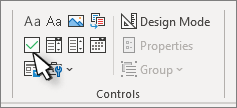
- Ak chcete zmeniť predvolené tlačidlo X na niečo iné, pozrite si tému Zmena začiarkavacích políčok z znaku X na znak začiarknutia.
- Skopírujte a prilepte ovládací prvok začiarkavacieho políčka na začiatok každého riadka.
- Začiarknutím políčka vložíte X (alebo iný znak) do začiarkavacieho políčka.
Pridanie opakovanej zarážky
Ak dĺžka niektorých položiek zoznamu presahuje jeden riadok, zarovnajte ich pomocou opakovaných zarážok.
- Vyberte zoznam. Odrážky alebo čísla sa nezobrazia ako vybraté.
- Prechod na kartu Domov a výber spúšťača dialógového okna Odsek
 .
.
- V časti Zarážky v poli Vľavo zadajte hodnotu 0,25.
- V časti Špeciálne vyberte položku Opakované.
- Pre parameter O Word nastaví predvolenú hodnotu 0,5 palca. Ak chcete odsadiť ďalšie riadky inak, toto nastavenie zmeňte.
- Po dokončení vyberte tlačidlo OK .
Zabránenie zmenám zamknutím textu a ovládacích prvkov
- Vyberte zoznam a začiarkavacie políčka.
- Prejdite doskupinyvývojárov>>.
Ak chcete zoznam odomknúť, vyberte zoznam a vyberte položkuOddeliťskupinu>.
Vytvorenie zoznamu iba na tlač
- Prejdite na úvodnú obrazovku a vyberte šípku nadol vedľa tlačidla Odrážky .
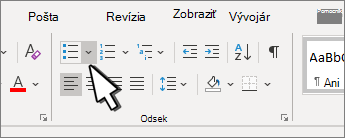
- V rozbaľovacej ponuke vyberte položku Definovať novú odrážku.
- Vyberte položku Symbol a vyhľadajte znak políčka. Ak sa na začiatku žiaden nezobrazuje, zmeňte písmo na Wingdings alebo Segoe UI Symbol.
- Dvakrát vyberte tlačidlo OK a vytvorte zoznam.
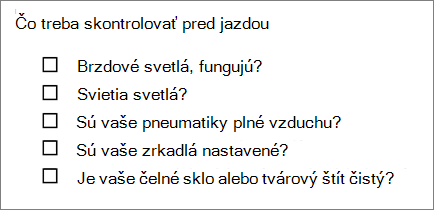
Vytvorenie kontrolného zoznamu s položkami na začiarknutie vo Worde
Ak chcete vytvoriť zoznam, ktorý môžete začiarkavať vo Worde, pridajte do dokumentu obsahové ovládacie prvky začiarkavacích políčok.
Zobrazenie karty Vývojár
Ak sa karta Vývojár už vo Worde nezobrazuje, ďalšie informácie nájdete v téme Zobrazenie karty Vývojár.
Vytvorenie zoznamu
- Vytvorte zoznam.
- Umiestnite kurzor na začiatok prvého riadka.
- Prejdite na kartu Vývojár a začiarknite políčko.
- Ak chcete, aby bol za začiarkavacím políčkom medzera, stlačte kláves Tab alebo medzerník.
Ak chcete formátovať položku zoznamu s opakovanou zarážkou, aké to Word používa na zoznamy s odrážkami, použite znak tabulátora.
- Vyberte a skopírujte (⌘ + C) začiarkavacie políčko a všetky tabulátory alebo medzery.
- Umiestnite kurzor na začiatok každej položky zoznamu a prilepte (⌘ + V) skopírované začiarkavacie políčko a znaky.
- Prilepte začiarkavacie políčko na začiatok každého riadka v zozname.
Pridanie opakovanej zarážky
Ak sú niektoré položky zoznamu dlhšie ako jeden riadok, zarovnajte ich pomocou opakovaných zarážok.
Vyberte zoznam.
Prejdite na položku Formátovať a vyberte položku Odsek.
V časti Zarážky v poli Vľavo zadajte hodnotu 0,25.
V zozname Špeciálne vyberte položku Opakované.
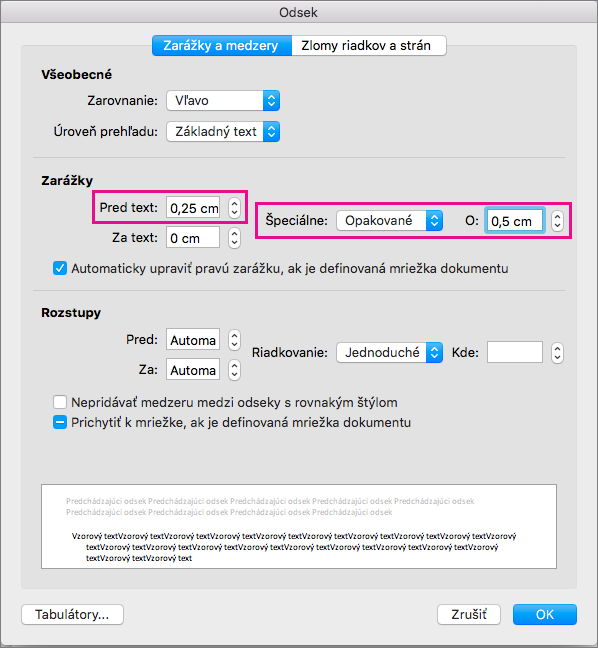
Pre parameter O Word nastaví predvolenú hodnotu 0,5 palca. Ak chcete odsadiť ďalšie riadky inak, toto nastavenie zmeňte.
Vytvorenie kontrolného zoznamu iba pri tlači
Odrážky alebo čísla v zozname môžete nahradiť iným symbolom, napríklad môžete začiarknuť políčko na tlačenej verzii dokumentu.
Vyberte celý zoznam.
Vyberte položku Domov a vyberte šípku vedľa položky Odrážky.
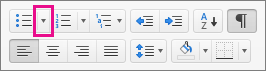
Vyberte položku Definovať novú odrážku.
Vyberte možnosť Odrážka a vyberte symbol z tabuľky symbolov.
Ak chcete ďalšie možnosti, v okne Písmo vyberte písmo so symbolmi, ako je napríklad Wingdings.
Vyberte symbol, ktorý chcete použiť, napríklad otvorené políčko ( alebo priestorové políčko (
Vyberte položku OK a potom znova vyberte položku OK .
Pridanie interaktívneho kontrolného zoznamu
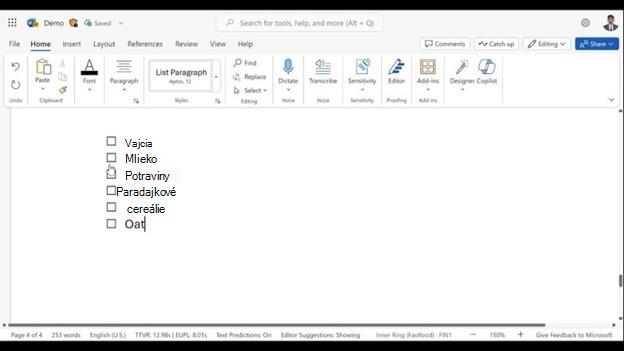
Kontrolný zoznam je funkcia, ktorá umožňuje vložiť interaktívny zoznam vo Word pre web. Môžete začiarknuť a zrušiť začiarknutie kontrolného zoznamu a sledovať úlohy, ktoré vykonávate.
Vloženie kontrolného zoznamu
Metóda 1: Z pása s nástrojmi
Ak chcete vložiť kontrolný zoznam z pása s nástrojmi:
Prechod na kartu Domov .
Prejdite do skupiny Odsek .
Vyberte položku Kontrolný zoznam.
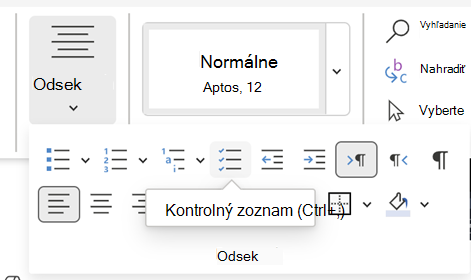
Metóda 2: Použitie klávesovej skratky
Kontrolný zoznam môžete vložiť aj stlačením klávesovej skratky (Ctrl + ).
Prepnutie kontrolného zoznamu
Začiarknite prázdne alebo začiarknuté políčko na ľavej strane textu v kontrolnom zozname.