

Súbor sa niekedy môže poškodiť tak, že Word, Excel alebo PowerPoint ho bežným spôsobom neotvorí. Ale nie je všetko stratené. Súbor budete môcť pravdepodobne obnoviť pomocou príkazu Otvoriť a opraviť.
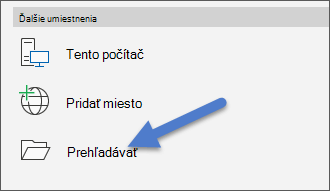
- Kliknite na položku Súbor>, Otvoriť>, Prehľadávať a potom prejdite na umiestnenie alebo priečinok, kde je uložený dokument (Word), zošit (Excel) alebo prezentácia (PowerPoint). Nepokúšajte sa otvárať súbor z časti Nedávne, keďže sa týmto spôsobom súbory neotvárajú prostredníctvom dialógového okna Otvoriť.
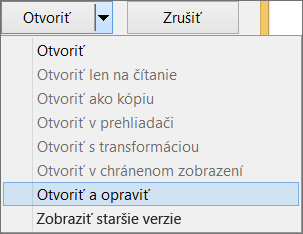
- Kliknite na požadovaný súbor, potom kliknite na šípku vedľa položky Otvoriť a potom na položku Otvoriť a opraviť.
Zabránenie poškodeniu súboru v budúcnosti
Problémy s poškodením súboru sa zvyčajne vyskytnú vtedy, keď sa súbor uloží na USB zariadenie a toto zariadenie sa odpojí bez toho, aby sa najskôr zavrelo vo Windowse. Poškodeniu súborov môžete predísť použitím ikony Bezpečné odstránenie hardvéru na paneli úloh Windowsu. Ak sa ikona nezobrazuje, kliknite na šípku nahor v oblasti oznámení a zobrazte skryté ikony.
V prípade zlyhania alebo vybitej batérie môžete obnoviť predchádzajúcu verziu súboru, ak ste v Office zapli funkciu automatického obnovenia.
Ak používate Microsoft 365, ukladanie súborov vo OneDrive a používanie automatického ukladania vám môže pomôcť pri ochrane zmien.
Kroky na riešenie problémov špecifické pre jednotlivé aplikácie
Ďalšie informácie o oprave poškodených súborov balíka Office v Exceli, Worde alebo PowerPointe získate v nasledujúcich článkoch: