
Pred tlačou môžete zobraziť ukážku dokumentu a určiť, ktoré strany sa majú vytlačiť.
Ukážka dokumentu
- Vyberte položku Tlačiť súbor>.
- Ak si chcete pozrieť ukážku každej jednotlivej strany, vyberte šípky vpred a vzad v dolnej časti strany.
Ak je text príliš malý a nedá sa prečítať, upravte jeho veľkosť jazdcom lupy.

- Vyberte požadovaný počet kópií a ďalšie požadované možnosti a vyberte tlačidlo Tlačiť .
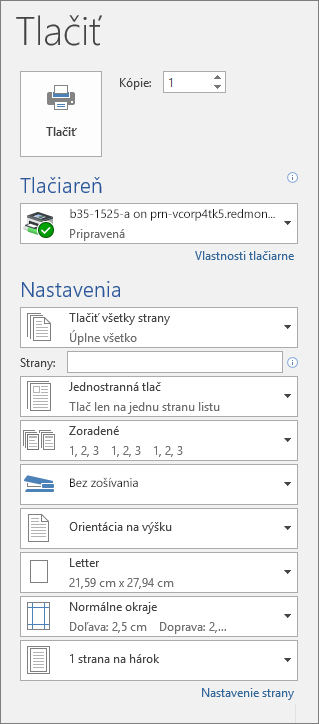
Tlač konkrétnych strán
Vyberte položku Tlačiť súbor>.
Ak chcete vytlačiť len niektoré strany, vytlačiť niektoré vlastnosti dokumentu alebo vytlačiť sledované zmeny a komentáre, vyberte šípku v časti Nastavenia vedľa položky Tlačiť všetky strany (predvolená možnosť) a zobrazia sa možnosti.
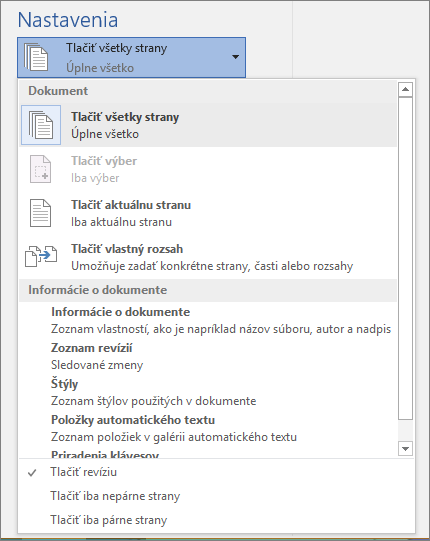
Ak chcete vytlačiť len niektoré strany, vykonajte jeden z nasledujúcich postupov:
- Ak chcete vytlačiť stranu zobrazenú v ukážke, vyberte položku Tlačiť aktuálnu stranu.
- Ak chcete vytlačiť po sebe idúce strany, napríklad 1 až 3, vyberte možnosť Vlastná tlač a do poľa Strany zadajte číslo prvej a poslednej strany.
- Na tlač jednotlivých strán a rozsahu strán (napr. strana 3 a strany 4 až 6) vyberte položku Vlastná tlač a zadajte čísla strán a rozsahy oddelené čiarkou (napr. 3, 4 – 6).
Farebná tlač
Poznámka
Ak tlačiareň, ktorú ste vybrali v časti Tlačiareň, podporuje farebnú, čiernobielu tlač a tlač v odtieňoch sivej, možnosti sa zobrazia v zozname v časti Nastavenia.
- Vyberte položku Tlačiť súbor>.
- V časti Nastavenia vyberte možnosť farebnej tlače a ďalšie požadované možnosti a vyberte tlačidlo Tlačiť .
Tlač komentárov nachádzajúcich sa v dokumente
Otvorte dokument, ktorý obsahuje komentáre. Ak sa možnosť komentárov nezobrazuje okamžite, prejdite na položku Revízia>a zobraziť značky a v zozname vyberte iba komentáre .
Ak chcete tlačiť komentáre od konkrétneho recenzenta, vyberte daného recenzenta v časti Konkrétne osoby.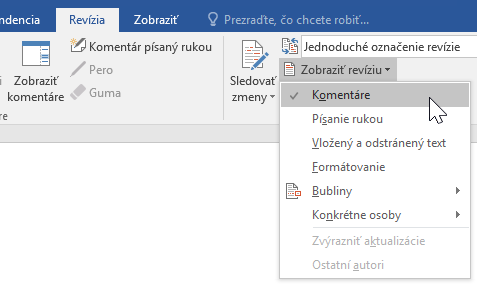
Vyberte položku Tlačiť súbor>.
V časti Nastavenia vyberte položku Tlačiť revíziu.
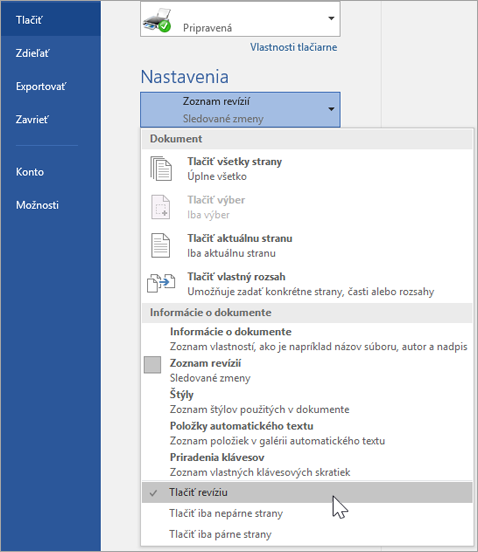
Vyberte položku Tlačiť.
Dokument sa vytlačí s komentármi.
Poznámka
Ak chcete tlačiť dokument bez komentárov, prejdite na kartu Revízia . Potom v skupine Značky vyberte rozbaľovací zoznam Zobraziť na revíziu , potom položku Bez značiek a potom vytlačte dokument.
Súvisiace články
- Čiernobiela tlač
- Fóra komunity služby Microsoft 365
- Webová lokalita výrobcu tlačiarne, kde nájdete aktualizované ovládače tlačiarne.