
Pozrite si bezplatné školiace video s hromadnou korešpondenciou – povýšenie na vyššiu úroveň hromadnej korešpondencie .
Poznámka
Tento obsah sa vzťahuje na počítačové verzie programu Word pre Windows a Mac (vrátane Wordu s predplatným na Microsoft 365). Niektoré funkcie nemusia byť v Worde pre web alebo mobilných aplikáciách k dispozícii.
Hľadanie skupín zoradením zoznamu
- Vybertepoložku Filtrovanie príjemcov s filtrom korešpondencie>.
- Vyberte položku Zoradiť záznamyZoradiť podľa> a vyberte názov poľa, podľa ktorého chcete zoraďovať.
Ak chcete zoraďovať podľa viacerých polí, vyberte položku Potom podľa nej a potom vyberte ďalšie polia, podľa ktorých chcete zoraďovať. - Keď sú všetky polia zoradené požadovaným spôsobom, kliknite na tlačidlo OK.
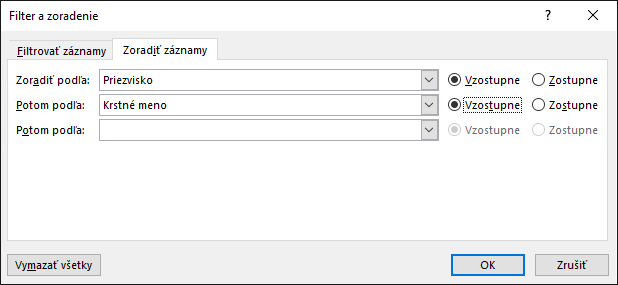
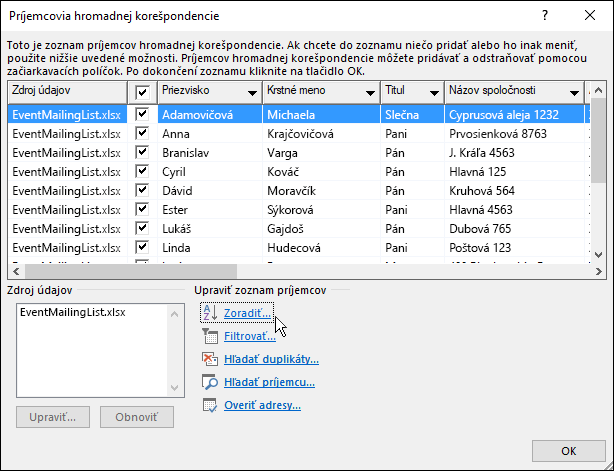
V niektorých prípadoch možno nechcete použiť všetky informácie vo svojom zozname príjemcov hromadnej korešpondencie. Môžete z neho vybrať len niektorých ľudí a údaje tiež môžete zoradiť alebo filtrovať a zobraziť tak iba tie, ktoré chcete mať v hromadnej korešpondencii.
Hľadanie skupín zoradením zoznamu
Môžete zoradiť zoznam príjemcov na zoskupenie informácií určitými spôsobmi.
- Vybertepoložku Filtrovanie príjemcov s filtrom korešpondencie>.
- Vyberte položku Zoradiť záznamyZoradiť podľa> a vyberte názov poľa, podľa ktorého chcete zoraďovať.
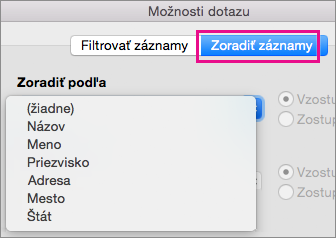
Ak chcete zoraďovať podľa viacerých polí, vyberte položku Potom podľa nej a potom vyberte ďalšie polia, podľa ktorých chcete zoraďovať.
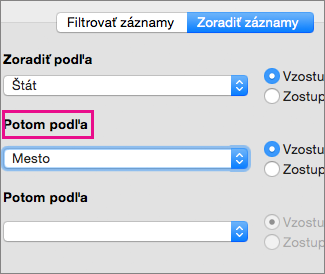
- Keď sú všetky polia zoradené požadovaným spôsobom, vyberte položku OK.