
Ak je možnosť automatického obnovenia zapnutá, môžete automaticky ukladať verzie súboru počas práce. Spôsob obnovenia potom závisí od toho, kedy ste súbor uložili.
Ak ste súbor uložili
Otvorte súbor, na ktorom ste pracovali.
Vybertepoložku Informácie o súbore.>
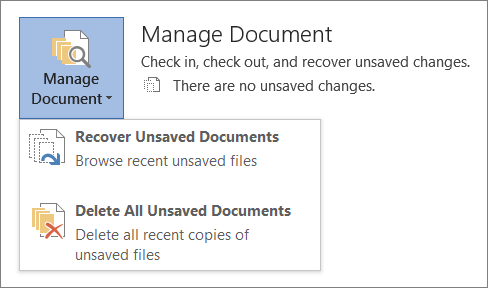
V časti Spravovať dokumenty vyberte súbor označený (po zatvorení bez uloženia).
Na paneli v hornej časti súboru výberom položky Obnoviť prepíšte všetky predtým uložené verzie.

Tip
Verzie môžete porovnať aj výberom položky Porovnať namiesto možnosti Obnoviť.
Ak ste súbor neuložili
- Prejdite na položkuInformácie> o súbore>, Spravovať dokument>Obnovenie neuložených dokumentov.
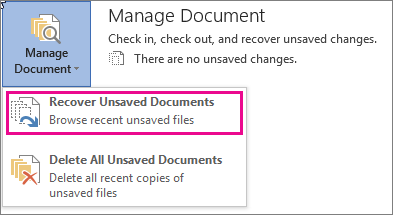
- Vyberte súbor a potom vyberte položku Otvoriť.

- Na paneli v hornej časti súboru uložte súbor výberom položky Uložiť ako .

Pozrite tiež
Zobrazenie predchádzajúcich verzií súborov balíka Office
Zobrazenie histórie verzií položky alebo súboru v zozname alebo knižnici SharePointu
Ako funguje tvorba verzií v zozname alebo knižnici SharePointu