Vo Worde existujú dva typy zlomov strán: zlomy, ktoré Word automaticky pridá na označenie konca každej strany, a manuálne zlomy strán, ktoré môžete pridať. Manuálne zlomy strán môžete odstrániť. Automatické zlomy strán nemožno odstrániť, možno len upraviť, kde sa objavujú.
Odstránenie manuálneho zlomu strany
- Prejdite na úvodnú stránku a vyberte položku Zobraziť alebo skryť
 .
.
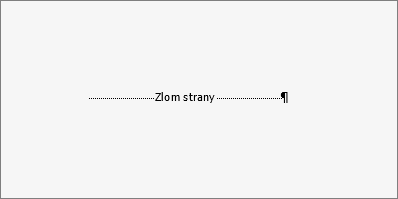
Počas práce na dokumente sa zobrazujú zlomy strán.
- Dvojitým kliknutím vyberte zlom strany a potom stlačte kláves Delete.
Úprava automatických zlomov strán
Automatické zlomy strán nemožno odstrániť, no môžete zabrániť tomu, aby skončili na nevhodných miestach, ako napríklad medzi riadkami textu, ktoré chcete ponechať spolu. Nastavenia zlomov strán môžete upraviť pre vybraté odseky.
Vyberte odseky, na ktoré chcete použiť nastavenie.
Prejdite na položku Rozloženie alebo Rozloženie strany a vyberte tlačidlo  dialógového okna Odsek.
Na karte Zlomy riadkov a strán vyberte niektoré z týchto možností:
-
Ovládací prvok Kontrola osamotených riadkov umiestni aspoň dva riadky odseku na začiatok alebo na koniec strany.
-
Zviazať s nasledujúcim zabráni zlomom medzi odsekmi, ktoré chcete ponechať spolu.
-
Zviazanie riadkov zabráni zlomom strán uprostred odseku.
-
Zlom strany pred odsekom pridá zlom strany pred konkrétnym odsekom.
Pozrite tiež
Vloženie zlomu strany
Odstránenie manuálneho zlomu strany
- Prejdite na úvodnú obrazovku a vyberte položku Zobraziť alebo skryť.
Počas práce na dokumente sa zobrazujú zlomy strán.
- Kliknite alebo ťuknite hneď za značku odseku v zlome strany a potom stlačte kláves Delete.
Úprava automatických zlomov strán
Automatické zlomy strán nemožno odstrániť, no môžete zabrániť tomu, aby skončili na nevhodných miestach, ako napríklad medzi riadkami textu, ktoré chcete ponechať spolu. Nastavenia zlomov strán môžete upraviť pre vybraté odseky.
Vyberte odseky, na ktoré chcete použiť nastavenie.
V ponuke Formát vyberte položku Odsek.
V dialógovom okne Odsek vyberte kartu Zlomy riadkov a strán .
Vyberte požadované možnosti:
-
Ovládací prvok Kontrola osamotených riadkov umiestni aspoň dva riadky odseku na začiatok alebo na koniec strany.
-
Zviazať s nasledujúcim zabráni zlomom medzi odsekmi, ktoré chcete ponechať spolu.
-
Zviazanie riadkov zabráni zlomom strán uprostred odseku.
-
Zlom strany pred odsekom pridá zlom strany pred konkrétnym odsekom.
Pozrite tiež
Pridanie zlomu strany
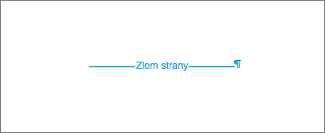
Manuálne vloženie zlomu strany vo Word pre web v zobrazení na úpravy vyzerá takto:

V zobrazení na čítanie sa to nezobrazuje.
- Ak si nie ste istí, či ste v zobrazení na úpravy, vyberte položku Upraviť úpravu dokumentu>vo Word pre web.
- Vyberte zlom strany.
- Stlačte kláves Backspace.
Poznámka
Odstrániť môžete len zlomy strán, ktoré ste pridali do dokumentov. Zlomy strán, ktoré Word automaticky pridáva pri prechode textu z jednej strany na druhú, nie je možné odstrániť.

